
شروع کار با کاتکلیک
پیش از ثبت اولین سفارش، داشبورد و منوهای پنل شرکتی را بشناسید و مسیر واقعی تنظیم حساب، ثبت سفارش، تولید و تحویل را قدمبهقدم دنبال کنید.
تهیه و بازبینی براساس نسخه فعلی پنل، توسط تیم فنی و آموزش CutClick
هدف و جایگاه این درس
این درس، مرحله 1 از مسیر 18مرحلهای راهاندازی، ثبت سفارش، تولید، تحویل و مدیریت کارگاه است.
در پایان این آموزش میتوانید
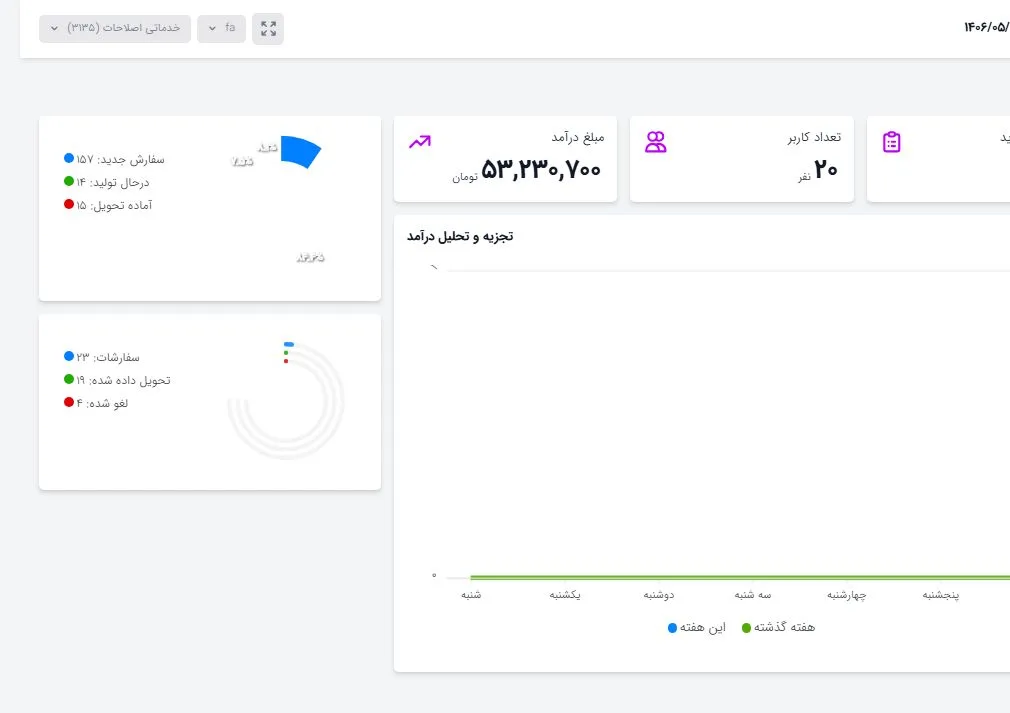
- اطلاعات داشبورد را بخوانید
- جای هر قابلیت را در منوی پنل پیدا کنید
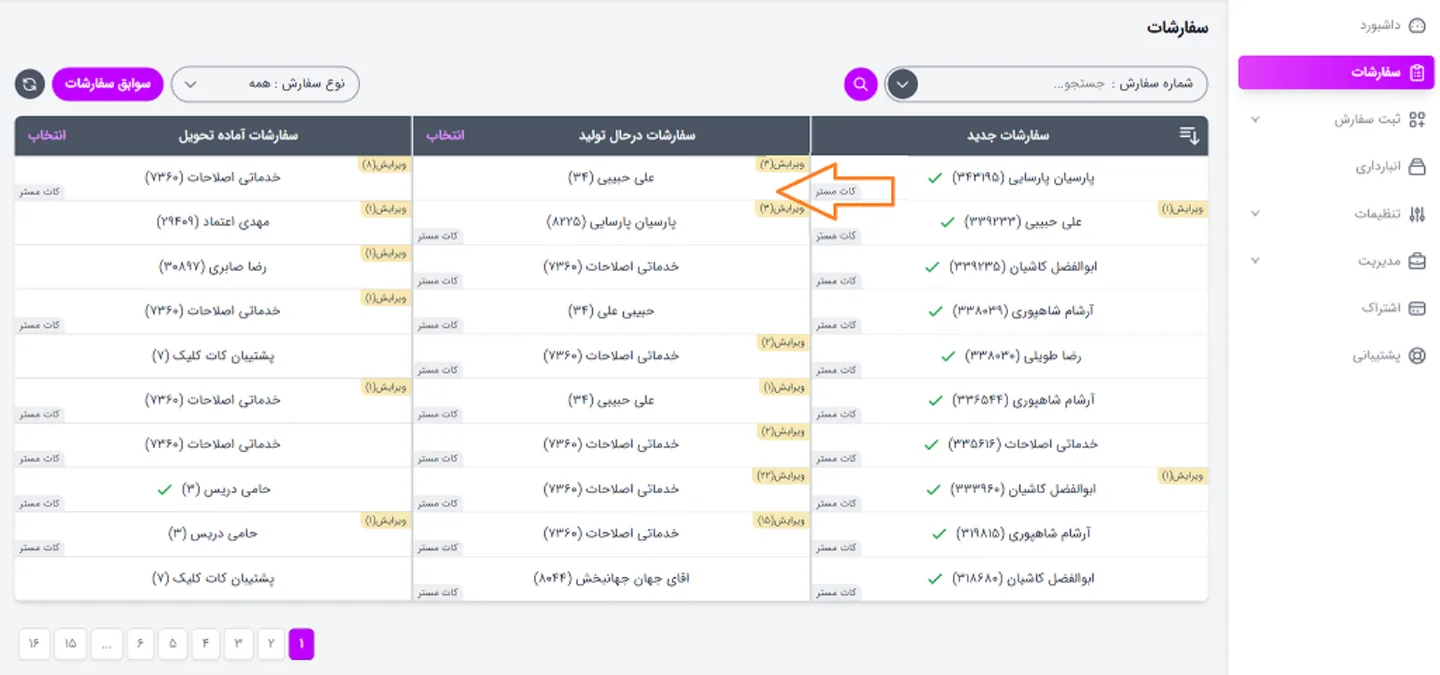
- مسیر سفارش را از ثبت تا تحویل و سوابق دنبال کنید
داشبورد سه عدد کلیدی سفارشهای جدید، تعداد کاربران و مبلغ درآمد را نمایش میدهد. نمودار درآمد این هفته و هفته گذشته، نمودار وضعیت سفارشهای جدید، در حال تولید و آماده تحویل و نمای سفارشهای تحویلشده و لغوشده نیز در همین صفحه دیده میشود.
منوی اصلی شامل داشبورد، سفارشات، ثبت سفارش، انبارداری و تنظیمات است. بخش مدیریت نیز کاربران، گالری، امور مالی و گزارشها را دربر میگیرد و در انتهای منو اشتراک و پشتیبانی قرار دارد. زیرمنوها با سطح دسترسی حساب نمایش داده میشوند.
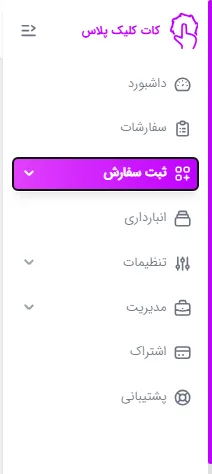
- ثبت سفارش: کاتمستر، طراحی و تبلیغات
- تنظیمات: کاتمستر، لیبل قطعات، سطح دسترسی، حساب کاربری و لیست قیمت
- مدیریت: کاربران، گالری، مالی و سه گزارش ورق و خدمات
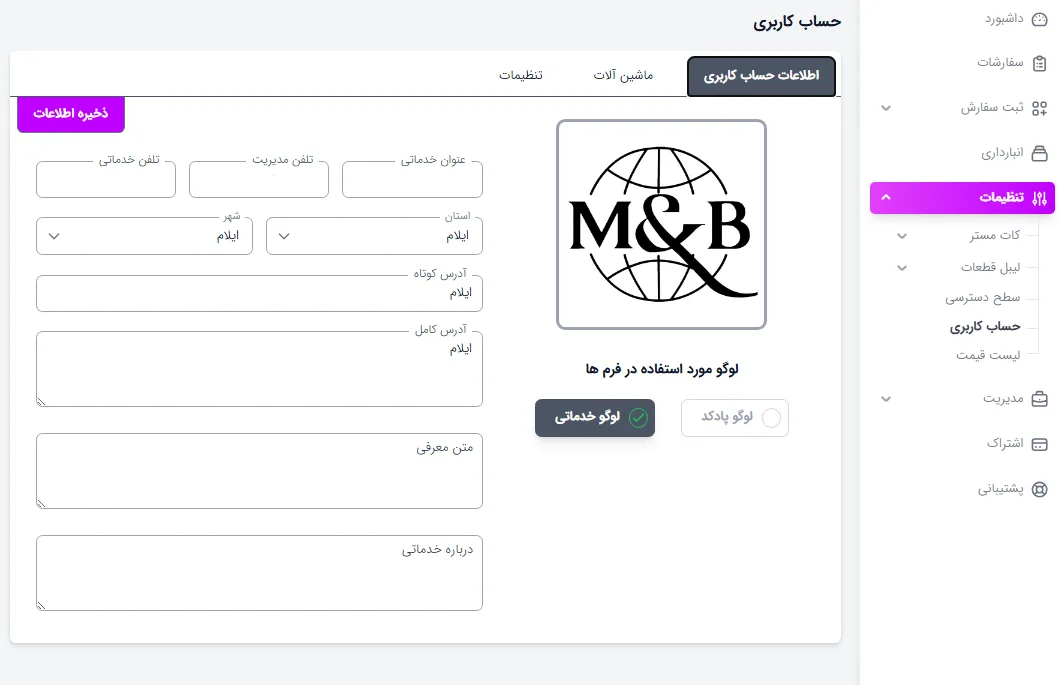
برای اینکه فهرستهای انتخابی سفارش خالی نباشند، ابتدا اطلاعات پایه پنل را ثبت کنید و سپس یک سفارش آزمایشی بسازید.
- 01
حساب و دسترسیها
مشخصات خدماتی، کارکنان و دسترسی هر نفر را تنظیم کنید.
- 02
تنظیمات کاتمستر
واحد ثبت قطعه، حداقل اندازهها و پیشفرضهای یونیت را بررسی کنید.
- 03
ورق، نوار، یراق و قیمت
اقلام قابل انتخاب و تعرفه خدمات را تعریف کنید.
- 04
سفارش آزمایشی
یک سفارش، یک ورق و چند قطعه ثبت و مسیر آمادهسازی را کنترل کنید.
سفارش از KabinetPlus دریافت میشود یا در کاتمستر ساخته میشود. پس از تکمیل ورق، قطعه و خدمات، آمادهسازی و خروجی انجام میشود؛ سپس سفارش مطابق پیشرفت واقعی کار از «جدید» به «در حال تولید»، «آماده تحویل» و در پایان «سوابق سفارشات» میرود.
- 01
ثبت یا دریافت سفارش
سفارش از KabinetPlus وارد میشود یا کارگاه آن را همراه مشتری در کاتمستر میسازد.
- 02
تکمیل و آمادهسازی
ورقها، قطعات، خدمات و اطلاعات اجرایی کنترل و برای محاسبه نقشه تکمیل میشوند.
- 03
نقشه، لیبل و خروجی
نقشه برش و لیبل دریافت میشوند و در صورت نیاز فایل دستگاه یا فرم چاپی آماده میشود.
- 04
ارسال و اجرای تولید
پس از بازبینی نهایی، سفارش از ستون جدید به در حال تولید میرود و اجرا آغاز میشود.
- 05
اتمام تولید و آماده تحویل
پس از تکمیل برش و خدمات، اتمام تولید ثبت میشود تا سفارش وارد آماده تحویل شود.
- 06
تحویل و سوابق
اقدامهای لازم مجموعه انجام میشوند، تحویل نهایی ثبت میشود و سفارش به سوابق منتقل میگردد.
پرسشهای رایج
چرا بعضی منوها را نمیبینم؟
نمایش منوها به دسترسیهای حساب وابسته است. مدیر مجموعه میتواند مجوز همان کاربر را در بخش سطح دسترسی بررسی کند.
برای ثبت سفارش باید حتماً یونیت ساخته باشم؟
خیر. در سفارش کاتمستر میتوانید ورق بسازید و قطعات را مستقیم با طول، عرض و تعداد وارد کنید.