
فاکتور، پرداخت و کارت حساب
کارت حساب و مانده هر مشتری را بهعنوان برآیند فاکتورها و پرداختها بخوانید، فاکتور سفارش را بسازید، ردیفهای خدمات را بازبینی و دریافتهای مشتری را ثبت کنید.
تهیه و بازبینی براساس نسخه فعلی پنل، توسط تیم فنی و آموزش CutClick
هدف و جایگاه این درس
این درس، مرحله 16 از مسیر 18مرحلهای راهاندازی، ثبت سفارش، تولید، تحویل و مدیریت کارگاه است.
در پایان این آموزش میتوانید
- مانده بدهکار یا بستانکار هر مشتری را در کارت حساب بخوانید
- ثبت اتوماتیک فاکتور سفارش را فعال کنید
- فاکتور آماده سفارش در حال تولید را بازبینی و ویرایش کنید
- فهرست فاکتورها را جستوجو و مدیریت کنید
- برای هر مشتری فاکتور آزاد و مستقل بسازید
- پرداخت مرحله آماده تحویل را ثبت کنید
- فهرست پرداختها را جستوجو و مدیریت کنید
- برای هر مشتری پرداخت آزاد ثبت کنید
- از فاکتورها و پرداختها خروجی اکسل بگیرید
- گردش حساب مشتری را بررسی کنید
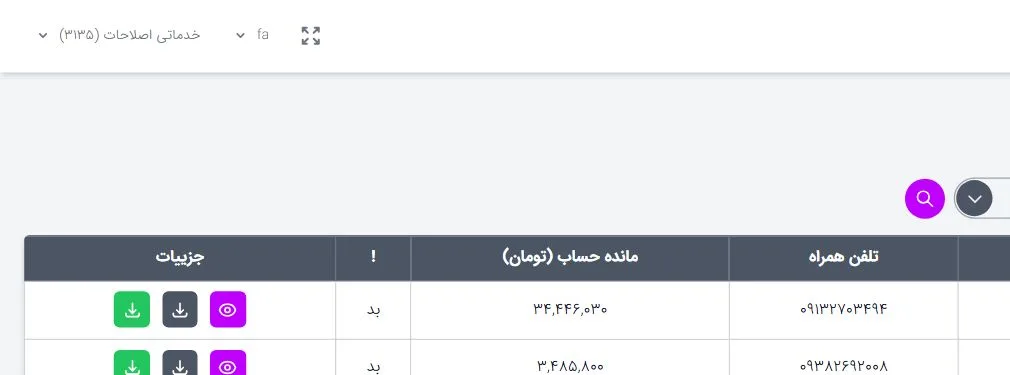
از مسیر «مدیریت ← مالی ← کارت حساب» فهرست مشتریان را ببینید. مانده حساب هر مشتری از برآیند فاکتورهای ثبتشده و پرداختهای او به دست میآید؛ فاکتور، بدهی مشتری را ایجاد یا افزایش میدهد و پرداخت ثبتشده از آن کم میکند. ستون وضعیت با «بد» یا «بس» مشخص میکند مانده فعلی بدهکار است یا بستانکار.
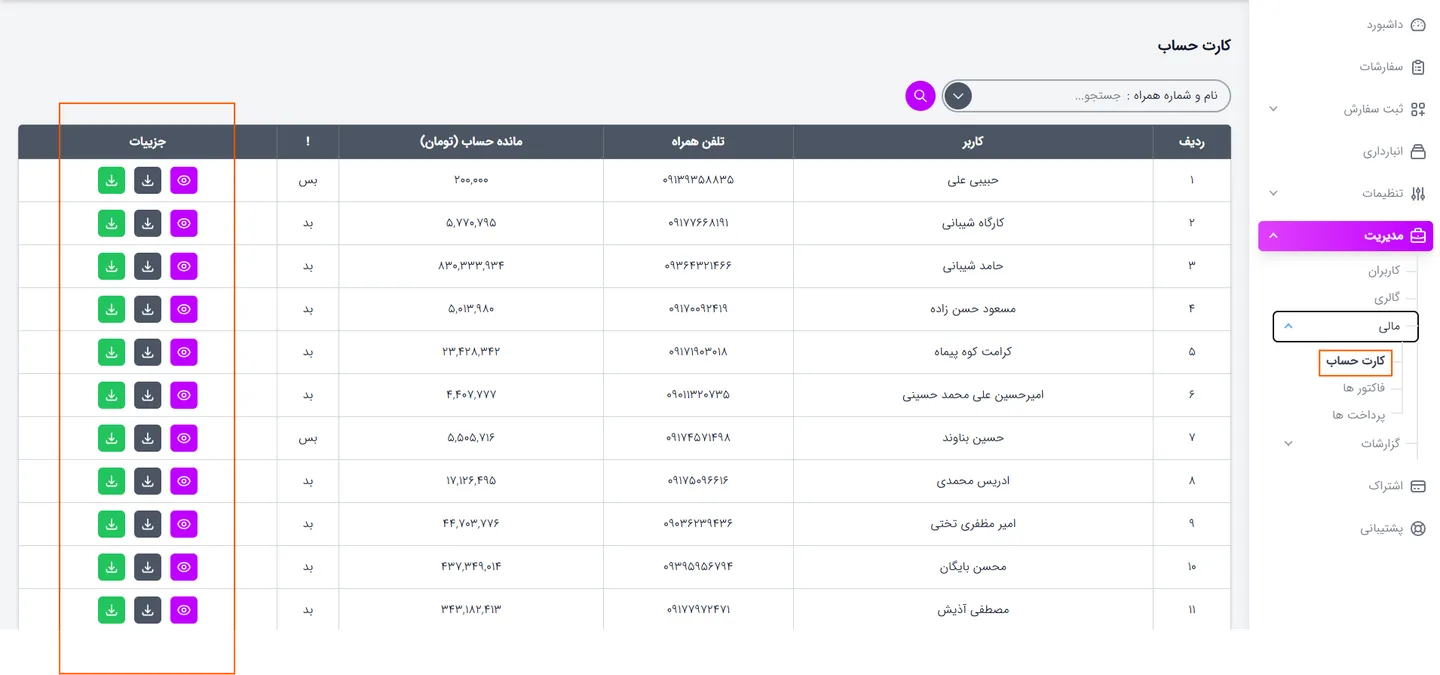
- نام یا شماره همراه را در جستوجوی بالای صفحه وارد کنید تا کارت همان مشتری پیدا شود.
- ستون «مانده حساب» مبلغ فعلی را به تومان نشان میدهد و ستون کناری وضعیت بدهکار یا بستانکار را مشخص میکند.
- از گزینههای «جزئیات» میتوانید گردش حساب مشتری را مشاهده یا خروجیهای مرتبط را دریافت کنید.
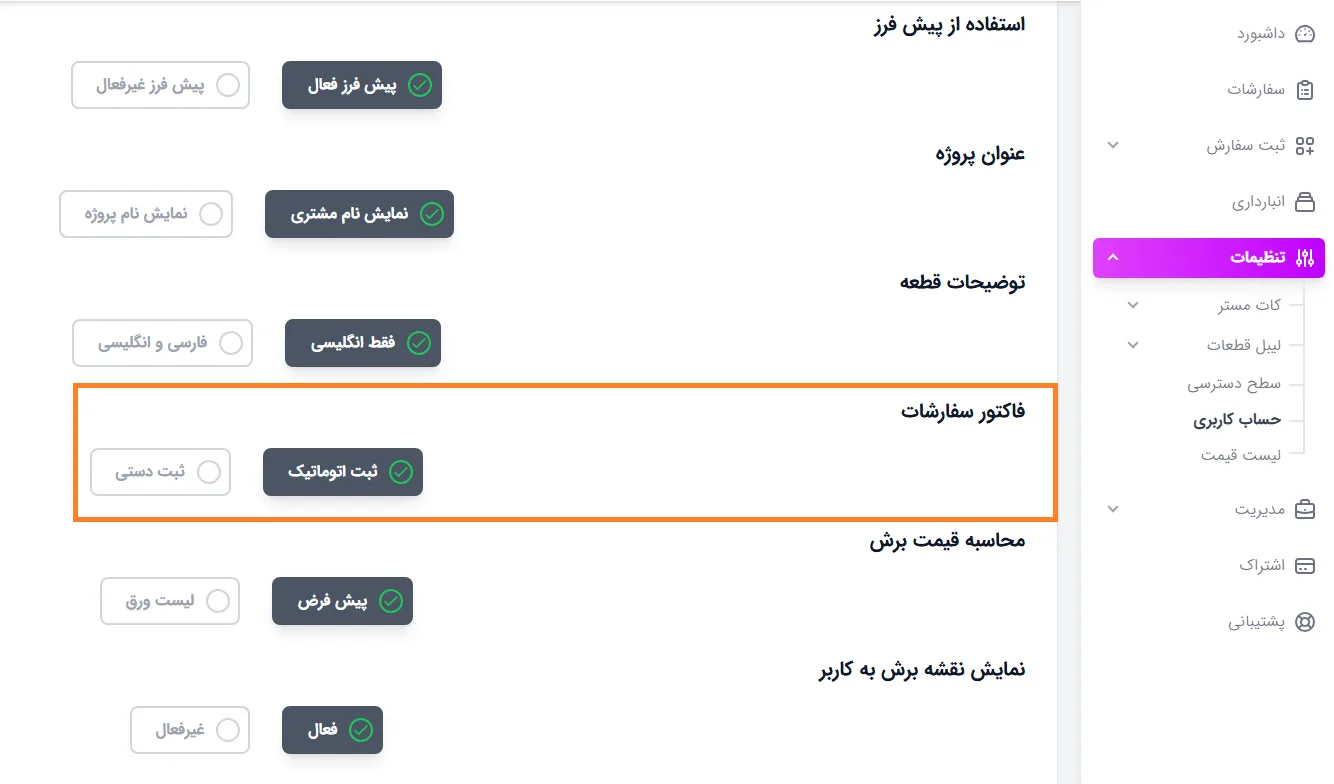
اگر مجموعه از حسابداری کاتکلیک استفاده میکند و میخواهید فاکتور از خدمات و مقادیر محاسبهشده سفارش ساخته شود، به «تنظیمات ← حساب کاربری ← تنظیمات» بروید و در بخش «فاکتور سفارشات»، گزینه «ثبت اتوماتیک» را فعال و اطلاعات را ذخیره کنید. اگر حسابداری در سامانه دیگری انجام میشود، این شاخه را انجام ندهید.
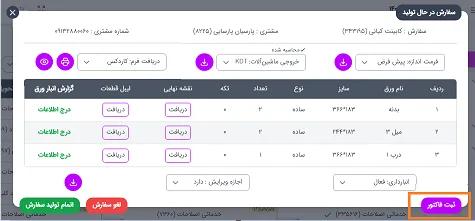
پس از فعالکردن ثبت اتوماتیک، سفارش را در ستون «سفارشات در حال تولید» باز کنید و دکمه بنفش «ثبت فاکتور» را بزنید. کاتکلیک ردیفهای قابل محاسبه سفارش را در فرم فاکتور آماده میکند تا پیش از ثبت نهایی بازبینی شوند.
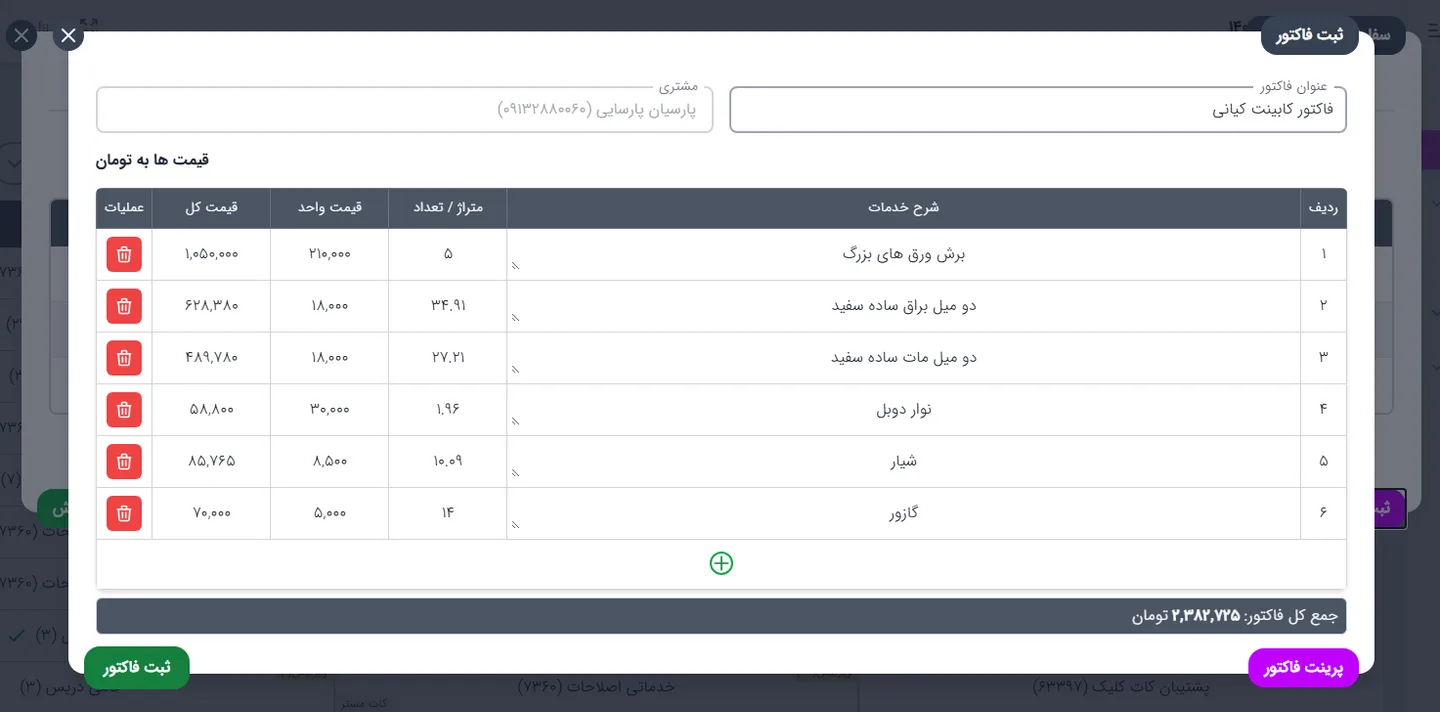
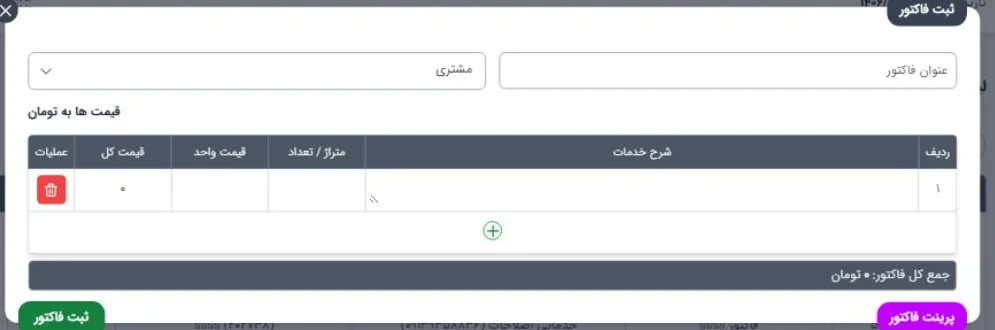
در پنجره فاکتور، عنوان فاکتور و مشتری را کنترل کنید. شرح خدمات، متراژ یا تعداد، قیمت واحد و قیمت کل هر ردیف قابل بازبینی است؛ ردیف نامرتبط را حذف کنید یا با دکمه افزودن، خدمت لازم را اضافه کنید. در پایان جمع کل را بررسی و فاکتور را ثبت یا چاپ کنید.
از مسیر «مدیریت ← مالی ← فاکتورها» همه فاکتورهای ثبتشده را ببینید. هر ردیف شماره و عنوان فاکتور، مشتری، سفارش مرتبط در صورت وجود، مبلغ و تاریخ ثبت را نشان میدهد. جستوجوی بالای صفحه با نام یا شماره همراه انجام میشود و در ستون عملیات میتوانید فاکتور را ویرایش یا حذف کنید.
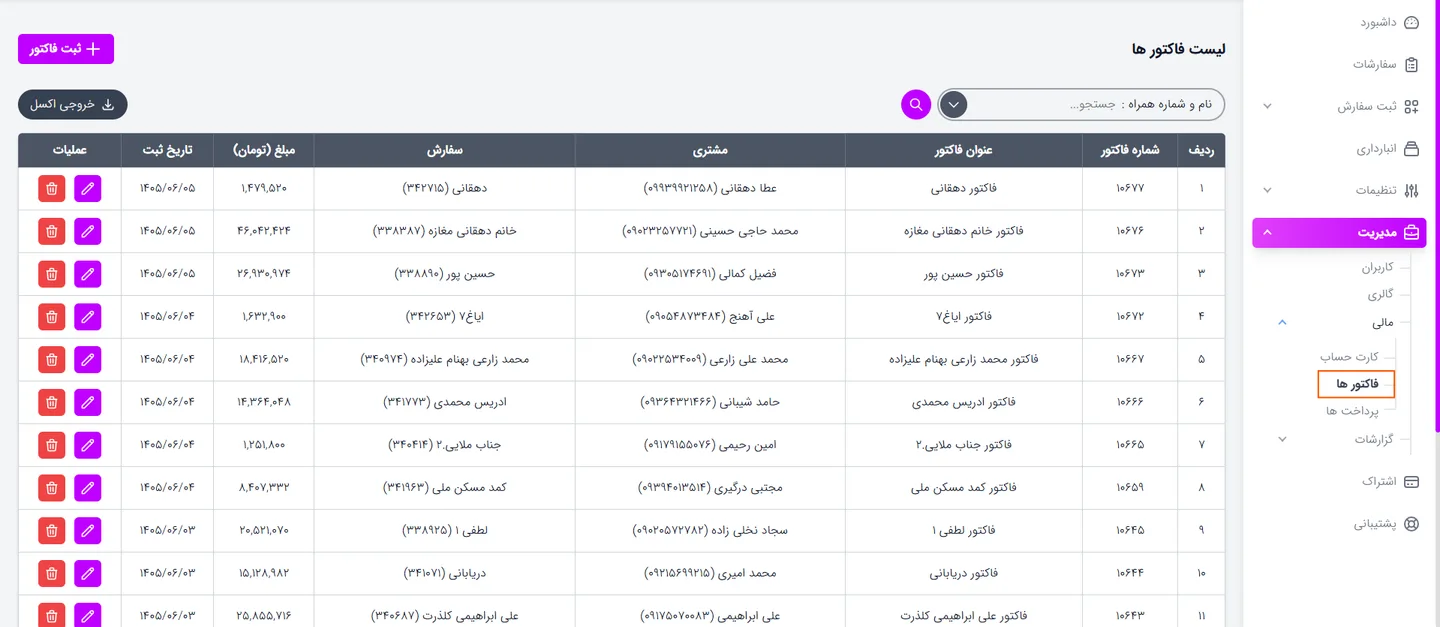
- ستون «سفارش» فقط زمانی مقدار دارد که فاکتور به یک سفارش مرتبط باشد.
- دکمه «خروجی اکسل» گزارش فهرست فاکتورها را دریافت میکند.
- ویرایش یا حذف فاکتور روی مانده کارت حساب همان مشتری اثر میگذارد.
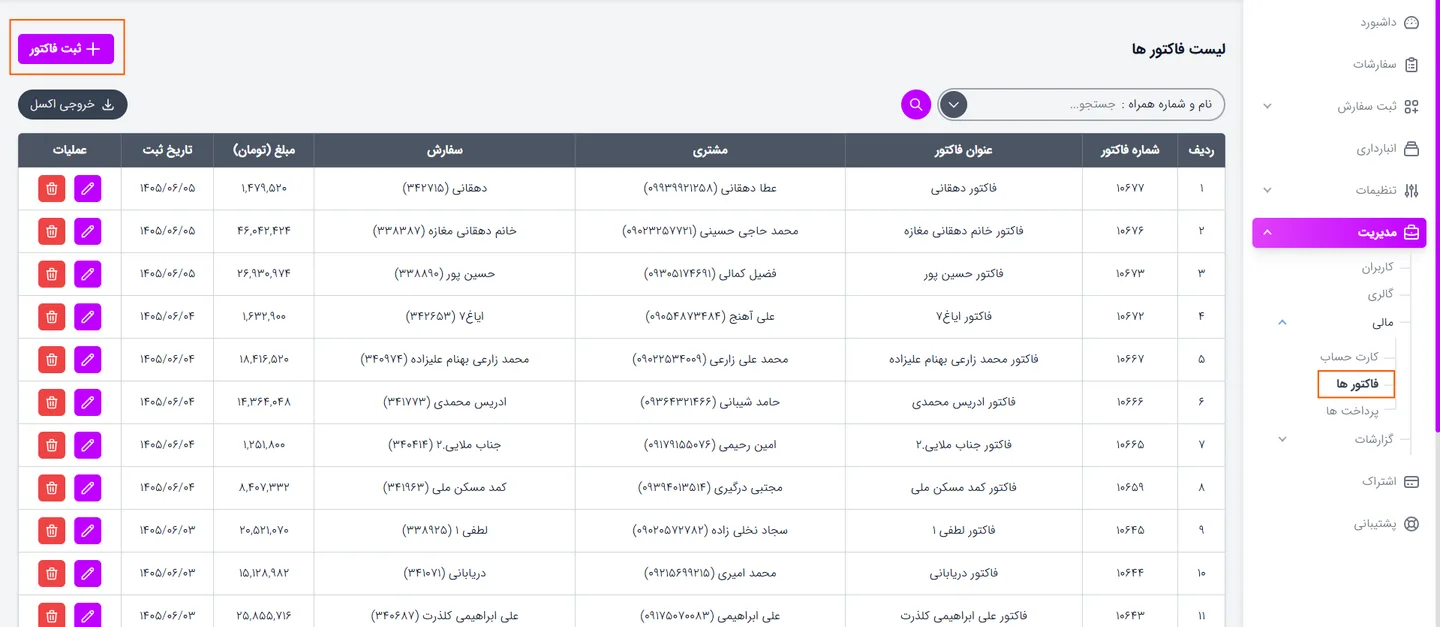
اگر هزینهای مستقل از سفارش دارید، در بالای «لیست فاکتورها» روی «+ ثبت فاکتور» بزنید. این مسیر برای ساخت فاکتور آزاد است: مشتری را انتخاب میکنید و ردیفهای خدمات را خودتان وارد میکنید؛ بنابراین وجود سفارش در حال تولید الزامی نیست.
در فرم فاکتور آزاد، عنوان و مشتری را مشخص کنید. برای هر ردیف شرح خدمات، متراژ یا تعداد و قیمت واحد را وارد کنید تا قیمت کل ردیف و جمع کل فاکتور محاسبه شود. همین فرم برای بازبینی و ویرایش فاکتورهای موجود نیز استفاده میشود و نسخه چاپی فاکتور از همان پنجره در دسترس است.
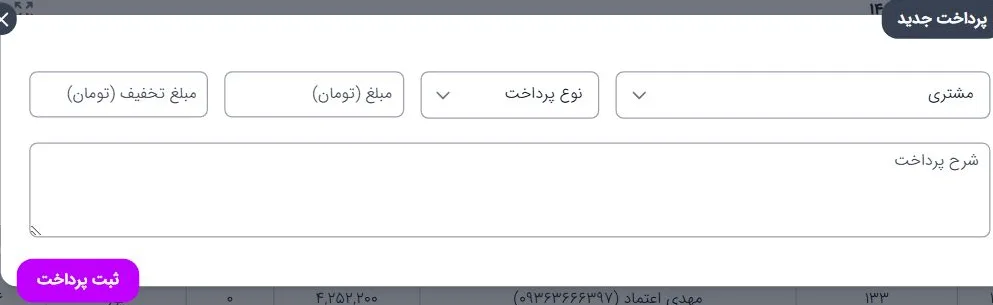
اگر پرداخت مشتری را در کاتکلیک ثبت میکنید، سفارش را در ستون «آماده تحویل» باز و «ثبت پرداخت» را انتخاب کنید. نام مشتری را کنترل کنید، نوع پرداخت و مبلغ را به تومان وارد کنید و در صورت وجود، مبلغ تخفیف و شرح پرداخت را نیز بنویسید. اگر حسابداری مجموعه در سامانه دیگری انجام میشود، از این مرحله عبور کنید.
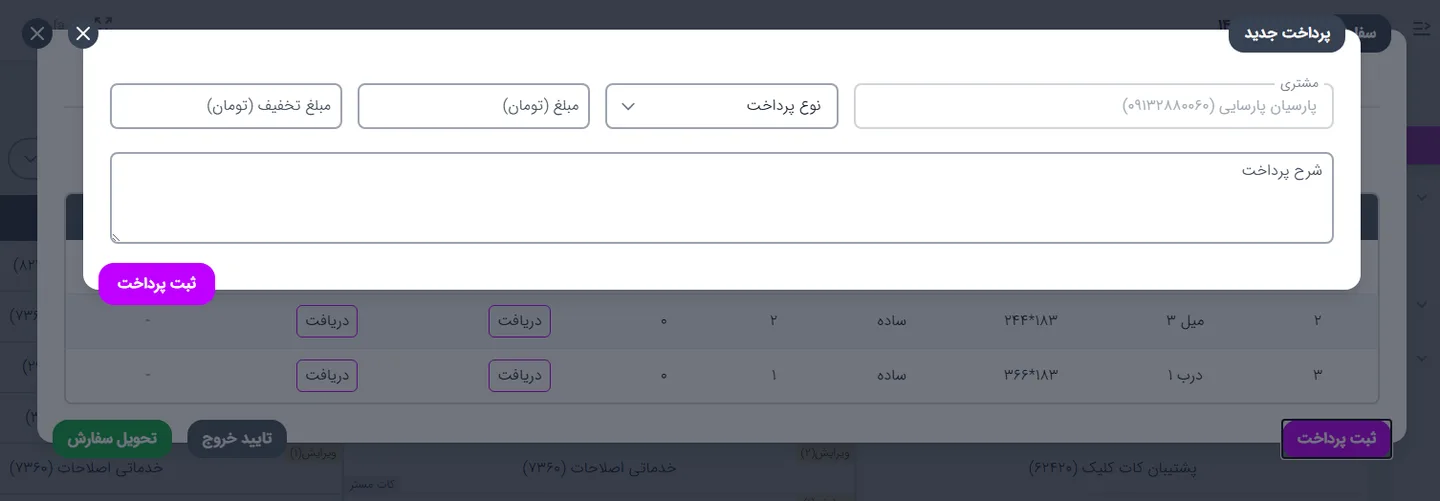
- نام و شماره مشتری را با سفارش آماده تحویل تطبیق دهید.
- نوع پرداخت و مبلغ واقعی دریافتی را ثبت کنید.
- تخفیف را فقط در صورت اعمال واقعی وارد و علت آن را در شرح ثبت کنید.
از مسیر «مدیریت ← مالی ← پرداختها» همه دریافتهای ثبتشده را ببینید. هر ردیف شماره پرداخت، مشتری، مبلغ، تخفیف، نوع پرداخت و تاریخ را نشان میدهد. جستوجو با نام یا شماره همراه انجام میشود و دکمههای ستون «عملیات» برای ویرایش یا حذف همان پرداخت هستند.
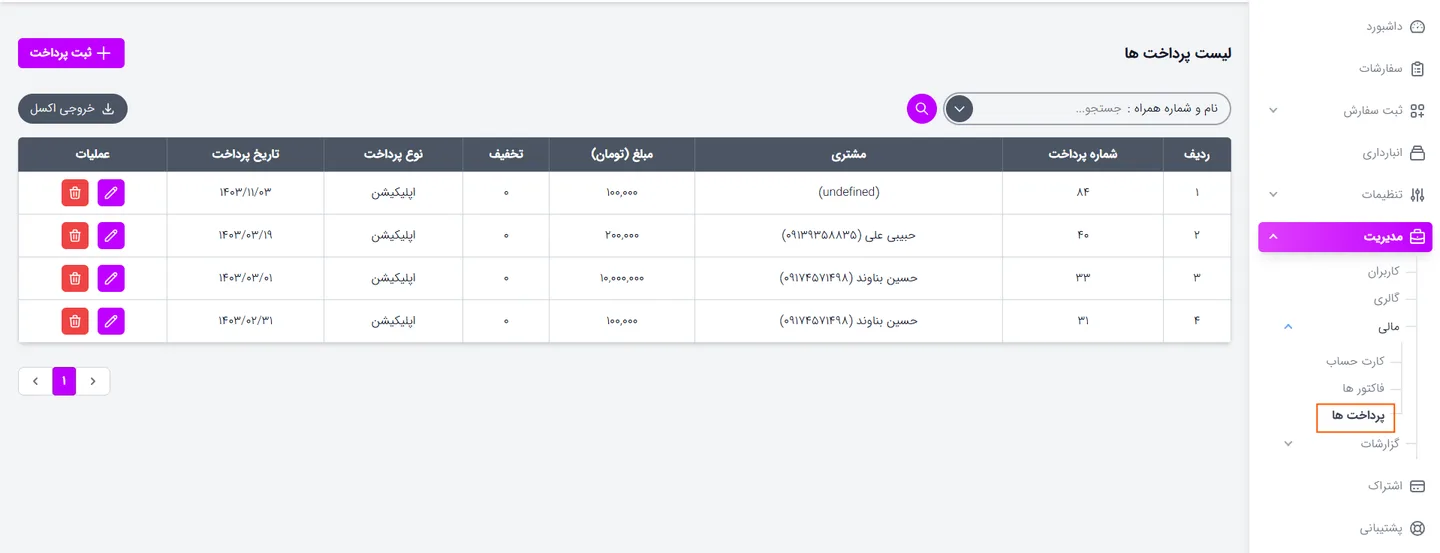
- دکمه «خروجی اکسل» گزارش فهرست پرداختها را دریافت میکند.
- ویرایش یا حذف پرداخت، مانده کارت حساب مشتری را دوباره محاسبه میکند.
- قبل از عملیات، شماره پرداخت، مشتری، مبلغ و تاریخ را کنترل کنید.
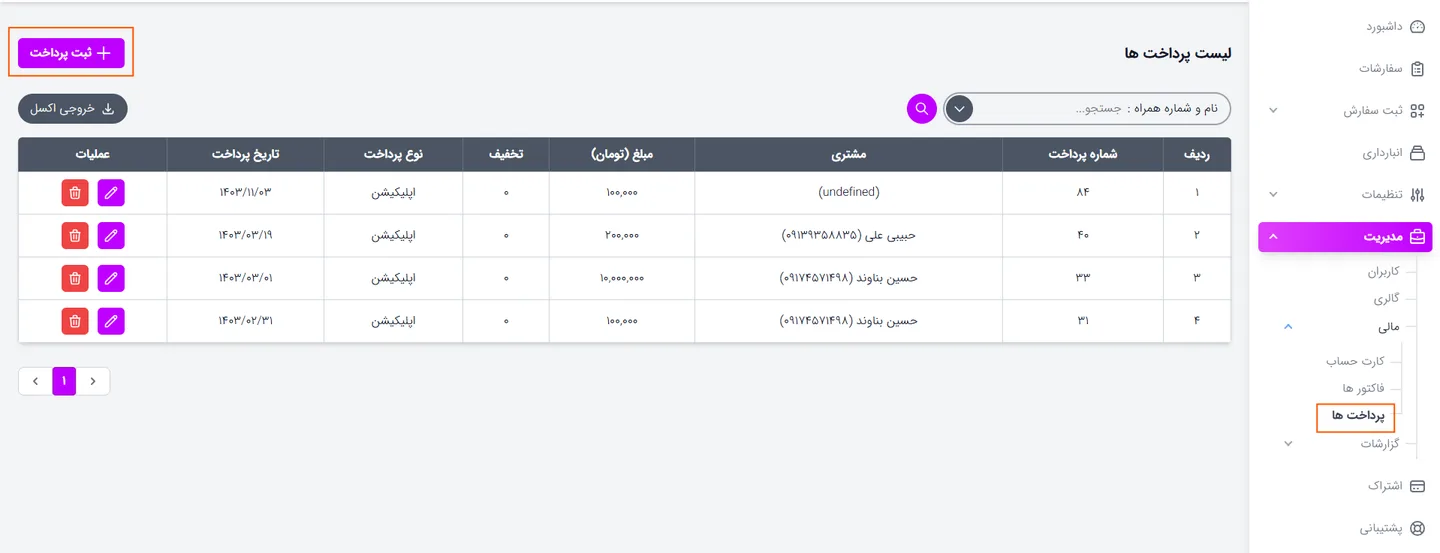
برای دریافتیای که لازم نیست از پنجره سفارش آماده تحویل ثبت شود، بالای «لیست پرداختها» روی «+ ثبت پرداخت» بزنید. مشتری و نوع پرداخت را انتخاب و مبلغ، تخفیف احتمالی و شرح را ثبت کنید؛ این پرداخت مستقل از وضعیت سفارش در کارت حساب همان مشتری منظور میشود.
در هر دو مسیر، مشتری و نوع پرداخت انتخاب میشوند و مبلغ، مبلغ تخفیف و شرح پرداخت ثبت میشود. برای پرداخت چکی، شماره چک، سررسید، بانک و صادرکننده نیز نمایش داده میشوند. همین فرم برای ویرایش پرداخت موجود نیز استفاده میشود.
کارت حساب با جستوجوی نام یا شماره همراه پیدا میشود. جدول تراکنشهای مشتری تاریخ، شناسه، شرح، بدهکار، بستانکار و تخفیف را کنار هم نشان میدهد.
فهرست فاکتورها و فهرست پرداختها هر دو جستوجو، ویرایش و حذف دارند و دکمه «خروجی اکسل» هر صفحه گزارش همان فهرست را دریافت میکند. کارت حساب نیز امکان مشاهده گردش و دریافت خروجیهای مرتبط با هر مشتری را دارد.

پرسشهای رایج
مانده کارت حساب مشتری چگونه محاسبه میشود؟
مانده کارت حساب برآیند فاکتورهای بدهکارکننده و پرداختهای ثبتشده برای همان مشتری است و وضعیت «بد» یا «بس» بدهکار یا بستانکار بودن مانده را نشان میدهد.
آیا صدور فاکتور و ثبت پرداخت برای همه سفارشها اجباری است؟
خیر. این امکانات شاخه اختیاری حسابداریاند. اگر حسابداری مجموعه در سامانه دیگری انجام میشود، مسیر اصلی تولید و تحویل سفارش بدون آنها ادامه پیدا میکند.
فاکتور اتوماتیک سفارش از کجا فعال میشود؟
از «تنظیمات ← حساب کاربری ← تنظیمات»، بخش «فاکتور سفارشات» را روی ثبت اتوماتیک قرار دهید و سپس در سفارش در حال تولید «ثبت فاکتور» را بزنید.
تفاوت فاکتور سفارش و فاکتور آزاد چیست؟
فاکتور سفارش در مرحله در حال تولید از خدمات و مقادیر همان سفارش آماده میشود و باید بازبینی و ویرایش شود؛ فاکتور آزاد از «مدیریت ← مالی ← فاکتورها» برای هر مشتری و مستقل از سفارش ساخته میشود.
تفاوت پرداخت سفارش و پرداخت آزاد چیست؟
پرداخت سفارش از پنجره سفارش آماده تحویل ثبت میشود و ارتباط آن با همان سفارش و مشتری روشن است؛ پرداخت آزاد از «مدیریت ← مالی ← پرداختها» برای هر مشتری و مستقل از وضعیت سفارش ثبت میشود. هر دو در کارت حساب همان مشتری اثر میگذارند.
آیا فاکتور و پرداخت ثبتشده قابل ویرایشاند؟
بله. در فهرست فاکتورها و فهرست پرداختها از ستون «عملیات» میتوانید سند را ویرایش یا حذف کنید. چون هر تغییر روی مانده کارت حساب مشتری اثر میگذارد، پیش از تأیید شماره سند، مشتری، مبلغ و تاریخ را کنترل کنید.
خروجی اکسل فاکتورها و پرداختها از کجا دریافت میشود؟
در بالای صفحه فهرست فاکتورها و همچنین بالای صفحه فهرست پرداختها دکمه «خروجی اکسل» قرار دارد و گزارش هر فهرست از همان صفحه دریافت میشود.
ردیف فاکتور چه اطلاعاتی دارد؟
شرح خدمات، متراژ یا تعداد، قیمت واحد و قیمت کل؛ جمع همه ردیفها در انتهای فاکتور نمایش داده میشود.
برای چک چه جزئیاتی ثبت میشود؟
شماره چک، تاریخ سررسید، بانک و صادرکننده همراه مبلغ، تخفیف و شرح پرداخت.