
ثبت سفارش با یونیت
از تنظیمات اولیه سفارش تا انتخاب الگو، ثبت یونیت، کنترل اندازههای محاسبهشده و ویرایش قطعات آن در ورقهای سفارش را قدمبهقدم انجام دهید.
تهیه و بازبینی براساس نسخه فعلی پنل، توسط تیم فنی و آموزش CutClick
هدف و جایگاه این درس
این درس، مرحله 10 از مسیر 18مرحلهای راهاندازی، ثبت سفارش، تولید، تحویل و مدیریت کارگاه است.
در پایان این آموزش میتوانید
- تنظیمات مشترک یونیتهای سفارش را ثبت کنید
- الگوی مناسب و پارامترهای فعال آن را کامل کنید
- اندازهها و خدمات قطعات محاسبهشده را بازبینی کنید
- قطعات یونیت را در ورقهای سفارش ویرایش و تکمیل کنید
ابتدا سفارش را انتخاب و ورقهای موردنیاز یونیت را در همان سفارش ثبت کنید. سپس از بالای ستون «لیست آنالیزهای سفارش» دکمه «ثبت یونیت جدید» را بزنید. اگر هنوز یونیتی برای سفارش نساخته باشید، پنجره تنظیمات مشترک باز میشود؛ در ورودهای بعدی مستقیماً به صفحه ثبت یونیت میروید.
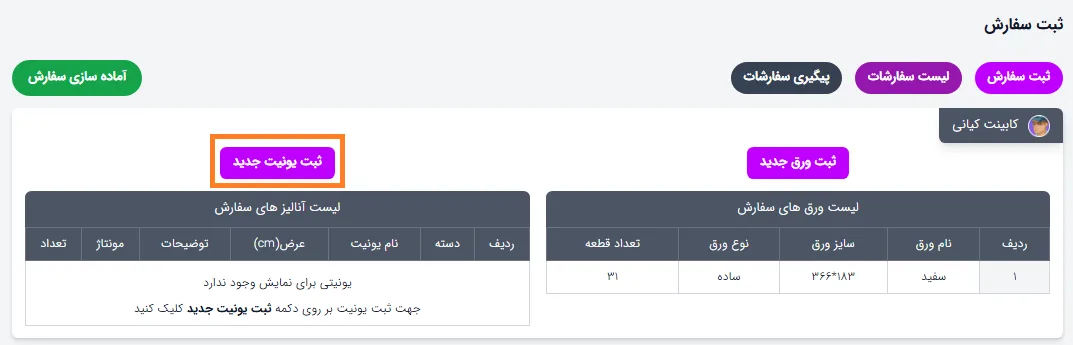
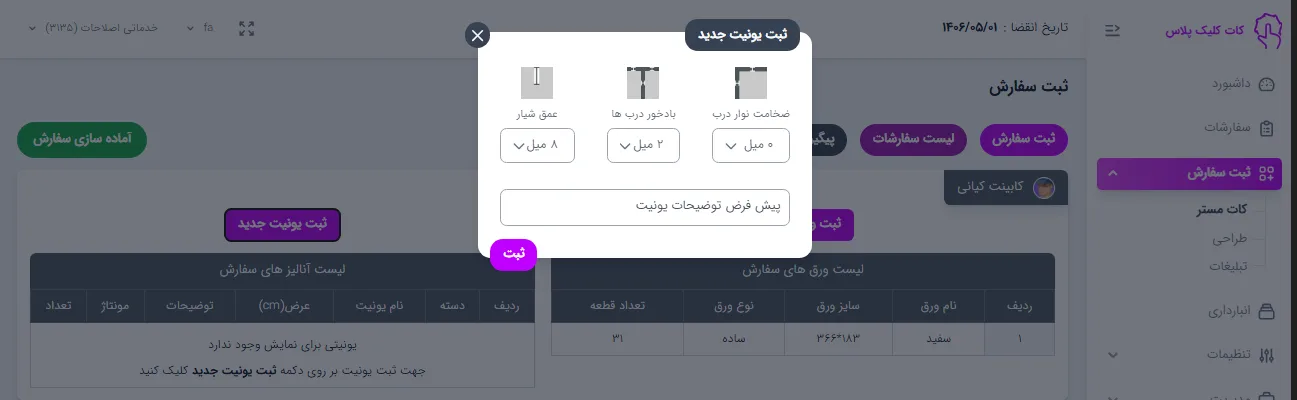
در اولین ورود، ضخامت نوار درب، بادخور یا فاصله بین دربها، عمق شیار و توضیح پیشفرض یونیت را انتخاب کنید و «ثبت» را بزنید. سه فهرست عددی از تنظیمات کلی کاتمستر خوانده میشوند و مقادیر ذخیرهشده برای همه یونیتهای همین سفارش مبنا هستند.
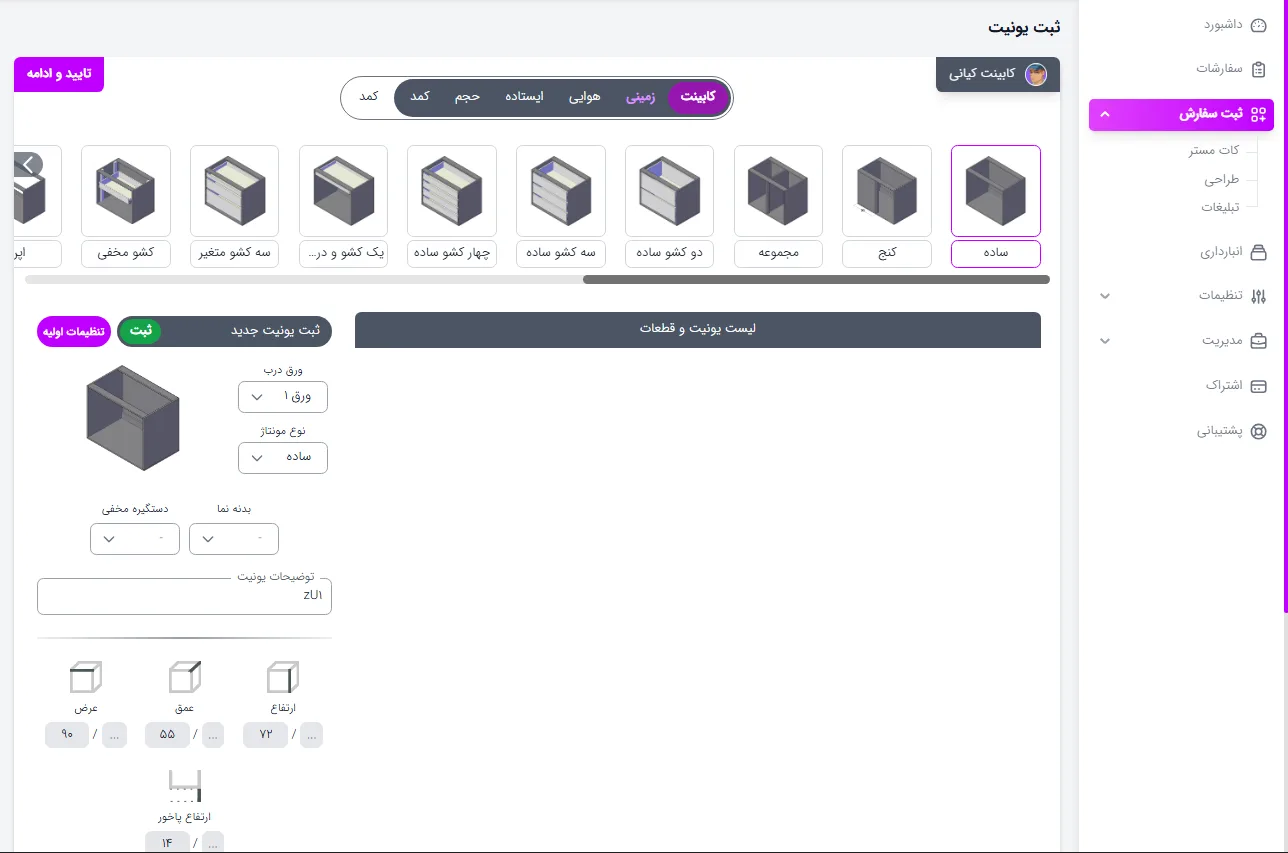
در نوار بالای کتابخانه ابتدا دستهای مانند کابینت، کمد یا حجم و سپس زیردستهای مانند زمینی، هوایی یا ایستاده را انتخاب کنید. کارت هر الگو نام و تصویر یونیت را نشان میدهد؛ با انتخاب کارت، کادر آن بنفش میشود و فرم پارامترهای همان الگو در پایین صفحه باز خواهد شد.
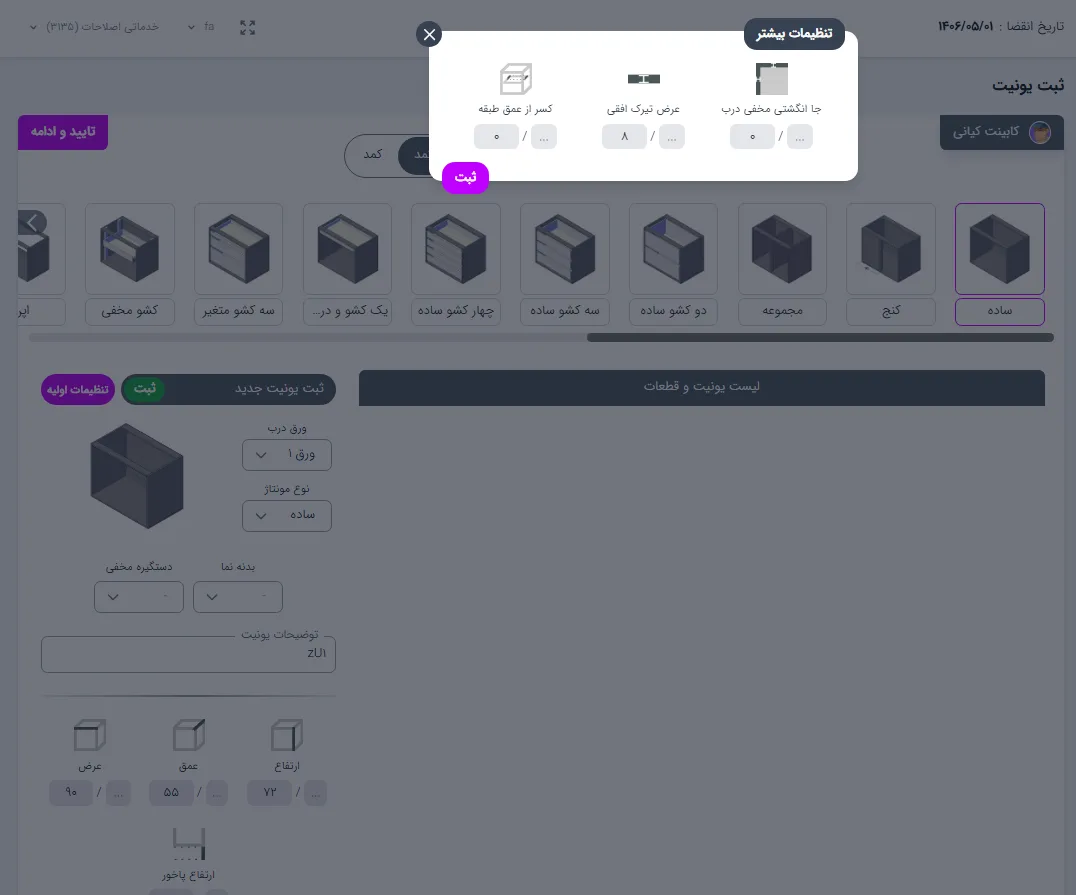
پیش از ثبت یونیت، دکمه «تنظیمات اولیه» کنار فرم را بزنید. پنجره «تنظیمات بیشتر» فقط پارامترهای اختصاصی فعال برای همان الگو را نشان میدهد؛ مانند کسر از عمق طبقه یا کشو، عرض تیرک و قید، اندازه دستگیره مخفی و ضخامت ریل. مقادیر را وارد کنید و دکمه «ثبت» داخل پنجره را بزنید تا به فرم یونیت برگردید.
ورق درب، نوع مونتاژ، نوع درب، بدنه نما، دستگیره و توضیحات را در صورت نمایش انتخاب کنید. سپس همه پارامترهای فعال مانند عرض، عمق، ارتفاع، بادخور، تعداد طبقه، درب، کشو، تیرک و تعداد یونیت را کامل کنید و دکمه سبز «ثبت» را بزنید. پنل فرمولهای کتابخانه را اجرا میکند و اندازه، تعداد، ورق و خدمات قطعات محاسبهشده را در جدول سمت راست میسازد.
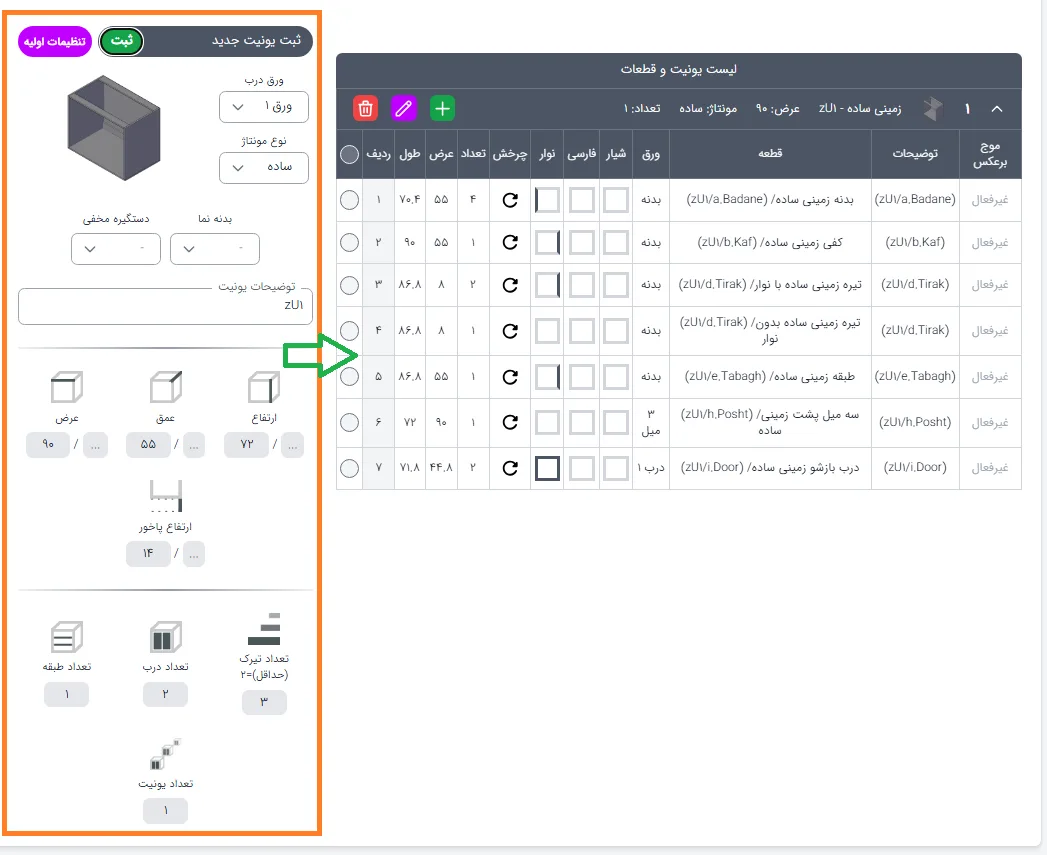
- مقدار عددی هر پارامتر را با واحد انتخابشده در تنظیمات عمومی کاتمستر وارد کنید.
- فیلدهایی که مقدارشان در الگو غیرفعال است نمایش داده نمیشوند؛ فقط ورودیهای قابل مشاهده را تکمیل کنید.
- بعد از ثبت، عنوان یونیت، عرض، نوع مونتاژ و تعداد در سربرگ نتیجه دیده میشود.
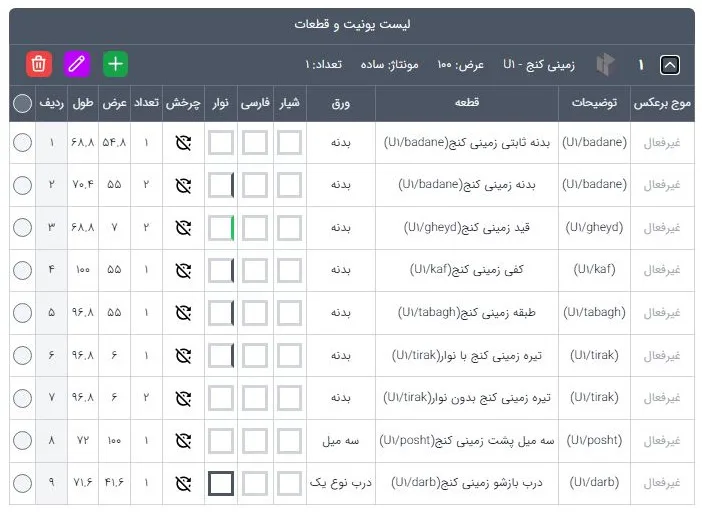
فلش سربرگ یونیت را باز کنید تا ریزقطعات آن نمایش داده شوند. هر ردیف شامل طول، عرض، تعداد، چرخش، خدمات نوار، فارسی و شیار، ورق مصرفی، عنوان قطعه، توضیحات و وضعیت موج برعکس است. پس از کنترل نتیجه میتوانید یونیت یا قطعاتش را در همین صفحه اصلاح کنید.
- 01
کنترل نتیجه محاسبه
طول، عرض و تعداد هر ردیف را با نقشه مونتاژ و ورق ستون همان قطعه تطبیق دهید؛ خدمات هر ضلع نیز در سه ستون نوار، فارسی و شیار دیده میشوند.
- 02
ویرایش یونیت یا قطعات
مداد بنفش سربرگ، پارامترهای یونیت را برای ویرایش باز میکند و دکمه سبز قطعه تازه میافزاید. با انتخاب یک یا چند ردیف نیز حذف قطعه، حذف خدمات و ویرایش گروهی فعال میشود.
- 03
توجه به حذف و چرخش
حذف یونیت همه قطعات وابسته را پاک میکند. تغییر وضعیت چرخش فقط برای قطعهای فعال است که روی ورق راهدار قرار دارد.
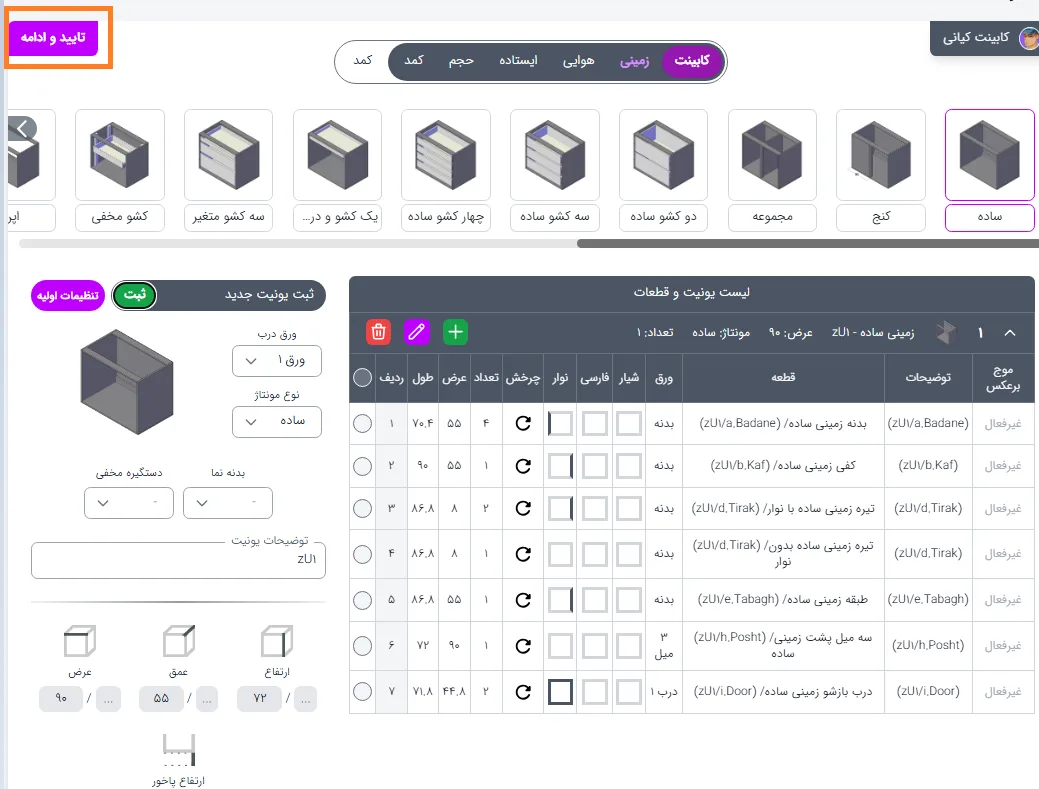
وقتی پارامترها و ریزقطعات همه یونیتها را کنترل کردید، دکمه «تأیید و ادامه» بالای صفحه را بزنید. با این کار به صفحه اصلی ثبت سفارش برمیگردید؛ یونیتها در «لیست آنالیزهای سفارش» و قطعات محاسبهشده در ورقهای سفارش باقی میمانند.
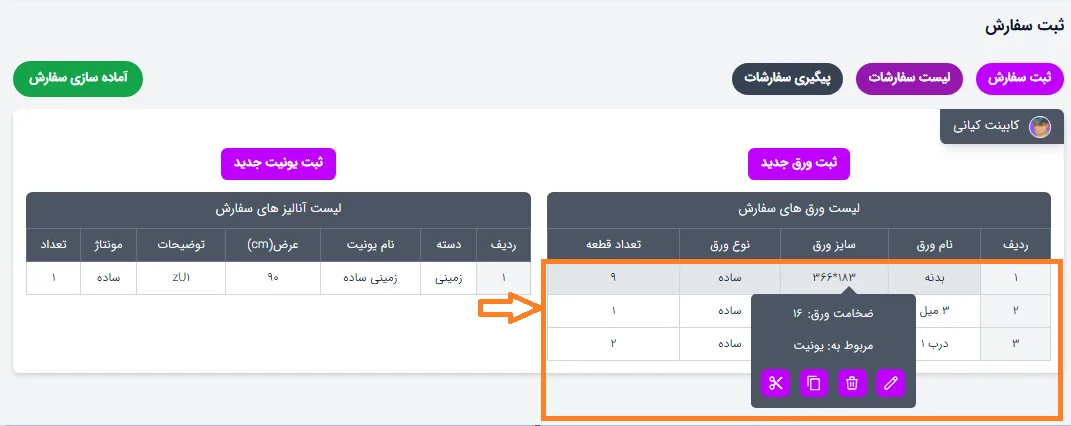
قطعات هر یونیت بر اساس ورقهای تعیینشده در کتابخانه، داخل «لیست ورقهای سفارش» گروهبندی میشوند. در نمونه تصویر، قطعات بدنه، ورق ۳ میل و درب در سه ردیف جدا قرار گرفتهاند و تعداد قطعات هر ورق محاسبه شده است. با نگهداشتن نشانگر روی ردیف ورق، عبارت «مربوط به: یونیت» و عملیات همان ورق نمایش داده میشود.
- با کلیک روی ردیف ورق وارد صفحه قطعات شوید و طول، عرض و تعداد هر ردیف را افزایش یا کاهش دهید.
- میتوانید قطعه یا سایز تازه اضافه کنید، ردیف اضافه را حذف کنید یا قطعات انتخابی را به ورق دیگری منتقل کنید.
- نوار، فارسی، شیار، CNC، گازور و توضیحات قطعات نیز مانند قطعات ثبتشده دستی قابل ویرایشاند.
- عملیات ویرایش، کپی، حذف و برش ورق با نگهداشتن نشانگر روی همان ردیف در دسترس قرار میگیرند.
پرسشهای رایج
گزینههای ضخامت نوار درب و عمق شیار از کجا میآیند؟
از آرایههایی که در «تنظیمات کلی کاتمستر» برای نوار درب، فاصله درب و عمق شیار ذخیره شدهاند.
چرا بعضی پارامترها در فرم یونیت نمایش داده نمیشوند؟
هر الگو فقط پارامترهایی را نشان میدهد که در کتابخانه یونیت برای آن فعال شدهاند. بنابراین فرم دو مدل یونیت میتواند فیلدهای متفاوتی داشته باشد.
آیا یونیت و قطعات آن بعد از ثبت قابل ویرایشاند؟
بله. مداد سربرگ، خود یونیت را برای ویرایش باز میکند و انتخاب ردیفهای جدول امکان ویرایش قطعات، حذف قطعه یا حذف خدمات را میدهد.
بعد از بازگشت به سفارش، میتوان قطعات یونیت را مثل قطعات عادی تغییر داد؟
بله. قطعات در ورقهای سفارش قرار میگیرند و میتوانید طول، عرض، تعداد، خدمات و ورق مقصد را ویرایش کنید یا قطعه تازه اضافه و قطعه اضافی را حذف کنید.
آیا ویرایش دوباره یونیت روی اصلاحات دستی قطعات اثر میگذارد؟
بله. با ویرایش پارامترهای یونیت، قطعات فرمولی آن دوباره تولید میشوند؛ بنابراین ابتدا خود یونیت را نهایی و سپس ویرایش دستی قطعات را انجام دهید.
چرا اندازه قطعات با انتظار من فرق دارد؟
ابعاد اصلی، تنظیمات اختصاصی، نوع مونتاژ و تعدادها را کنترل کنید. اگر ورودیها درستاند، فرمولهای طول l، عرض w و تعداد q همان الگو را در کتابخانه یونیت بازبینی کنید.