
آمادهسازی، نقشه برش OptiCut و خروجی دستگاه
آموزش دریافت نقشه برش OptiCut، لیبل قطعه، فرم اطلاعات سفارش و ریز اندازه قابل چاپ، همراه خروجی DXF یا فرمت پیشفرض دستگاه.
تهیه و بازبینی براساس نسخه فعلی پنل، توسط تیم فنی و آموزش CutClick
هدف و جایگاه این درس
این درس، مرحله 13 از مسیر 18مرحلهای راهاندازی، ثبت سفارش، تولید، تحویل و مدیریت کارگاه است.
در پایان این آموزش میتوانید
- سفارش را برای محاسبه نقشه برش ارسال کنید
- تکمیل محاسبه را از روی تیک سبز تشخیص دهید
- نقشه برش OptiCut و لیبل قطعات را دریافت و بخوانید
- فرم اطلاعات کلی سفارش و فرم ریز اندازه را مشاهده و چاپ کنید
- خروجی DXF دستگاه CNC یا فرمت پیشفرض را دانلود کنید
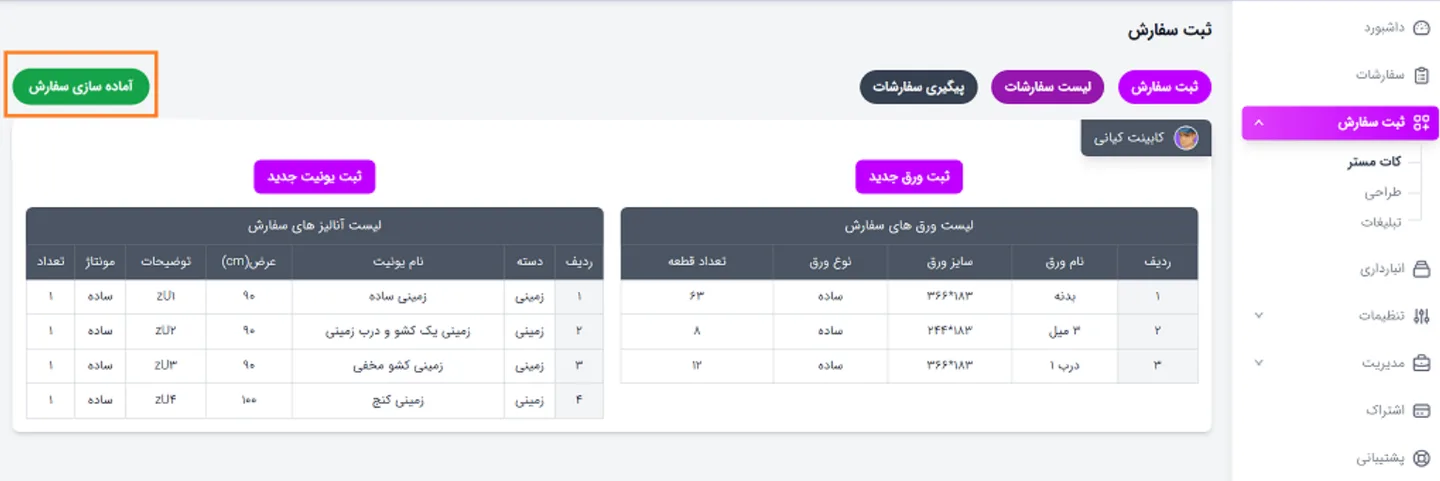
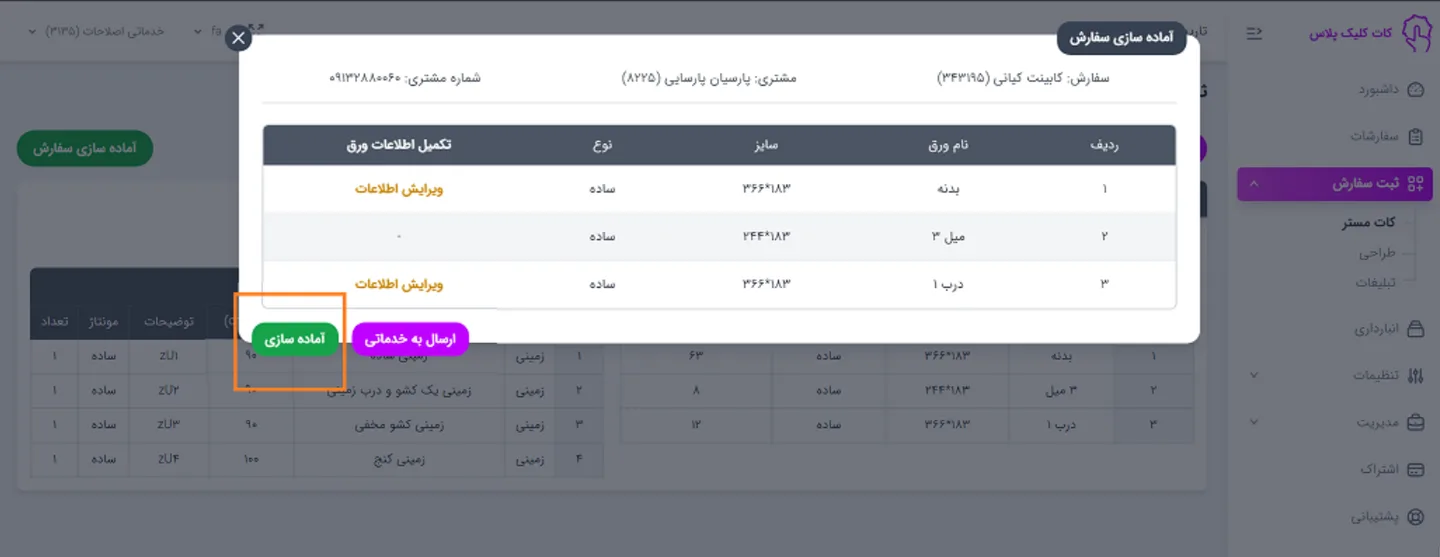
سفارش باید دستکم یک ورق داشته باشد و هر ورق نیز حداقل یک قطعه داشته باشد. پس از انتخاب سفارش، دکمه سبز «آمادهسازی سفارش» را بزنید تا پنجره کنترل ورقها باز شود.
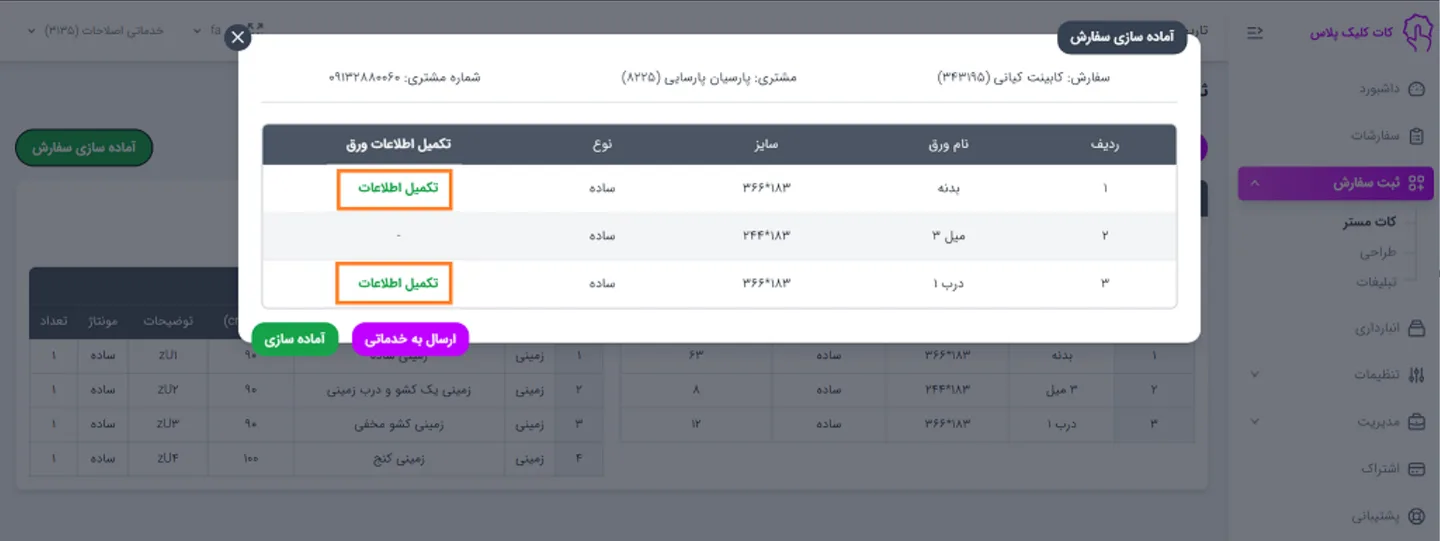
پنجره آمادهسازی، نام، سایز و نوع همه ورقها را نشان میدهد. برای هر ردیفی که گزینه سبز «تکمیل اطلاعات» دارد، فرم همان ورق را باز کنید؛ در این فرم نوع نوار، جنس نوار و در صورت نیاز رنگ آن ثبت میشود.
فهرست «پیشفرز: دارد/ندارد» فقط زمانی در فرم تکمیل ورق نمایش داده میشود که «استفاده از پیشفرز» در تنظیمات حساب کاربری فعال باشد. این انتخاب مستقل است و برای هر ورق سفارش جداگانه ذخیره میشود.
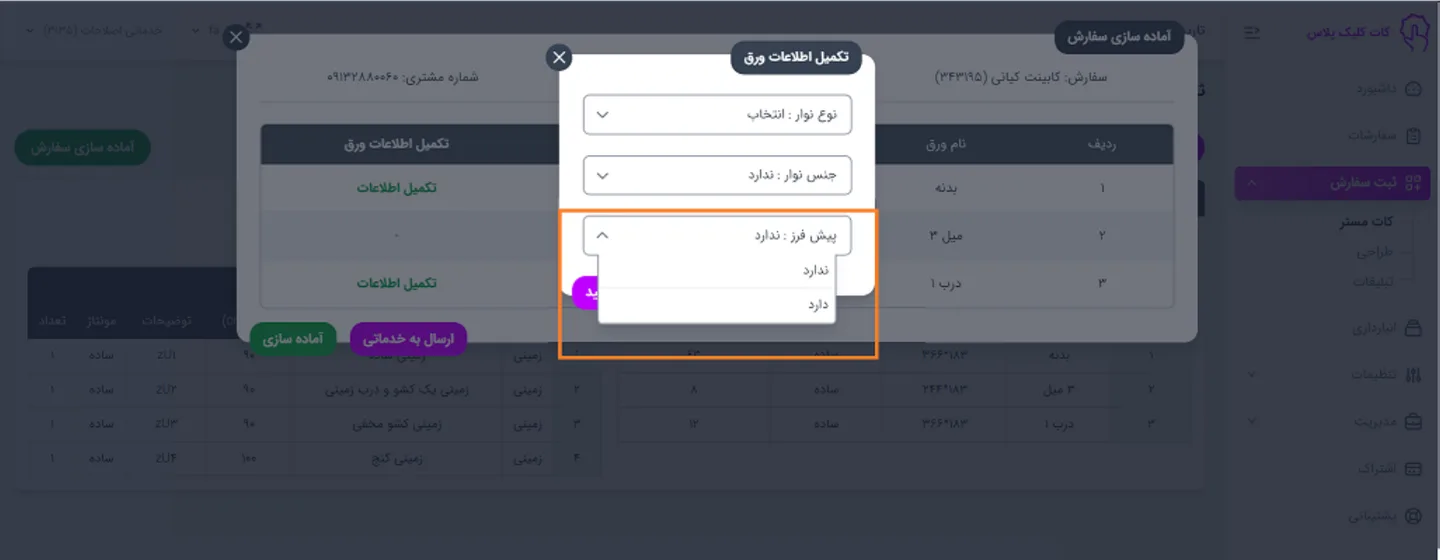
- اگر گزینه پیشفرز دیده نمیشود، ابتدا در «تنظیمات ← حساب کاربری ← تنظیمات» استفاده از پیشفرز را فعال و ذخیره کنید.
- انتخاب «دارد» تنظیمات مرحله قبل را برای همان ورق اعمال میکند؛ از جمله مسیر N1/N2 در OptiCut یا کسر مستقیم در سایر بهینهسازها، مطابق پیکربندی شرکت.
- انتخاب «ندارد» یعنی این ورق مشمول پیشفرز و کسر تعریفشده برای آن مسیر نمیشود.
- پس از تعیین نوع و جنس نوار و وضعیت پیشفرز، «تأیید» را بزنید و همین کنترل را برای سایر ورقهای نیازمند تکمیل انجام دهید.
پس از تکمیل اطلاعات ورقها، سفارش از یکی از دو مسیر اجرا میشود. اگر برش و خدمات را داخل مجموعه انجام میدهید، دکمه سبز «آمادهسازی» را بزنید. اگر میخواهید سفارش برای یک کارگاه همکار ارسال شود، «ارسال به خدماتی» را انتخاب کنید.
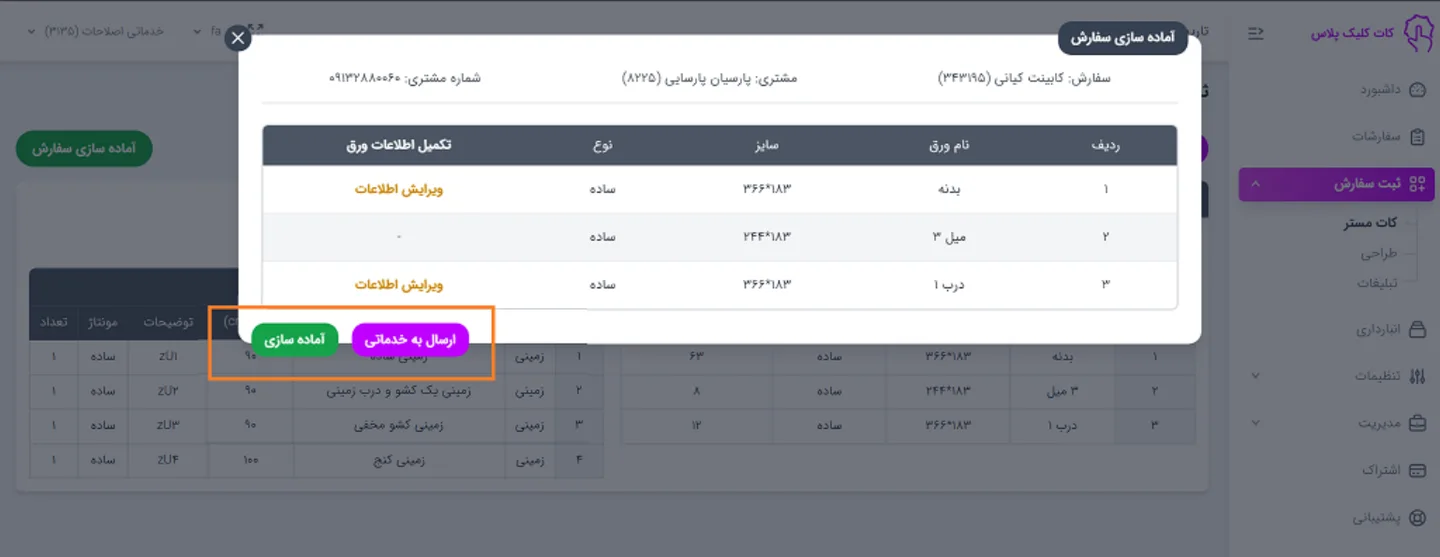
- برای اجرای داخل مجموعه، پس از کنترل همه ورقها «آمادهسازی» را بزنید تا سفارش وارد مرحله محاسبه و تولید خروجی شود.
- برای برونسپاری برش یا خدمات، «ارسال به خدماتی» را بزنید و پیش از ارسال، کارگاه مقصد و تعرفه آن را بررسی کنید.
- دکمه «ارسال به خدماتی» فقط برای حسابهایی نمایش داده میشود که مجوز این امکان را دارند.
در پنجره «ارسال سفارش به خدماتی»، ابتدا استان مقصد را از نوار بالای صفحه انتخاب کنید. سپس کارت کارگاههای فعال همان استان را ببینید؛ شهر، نشانی و شماره تماس هر کارگاه داخل کارت آن درج شده است.
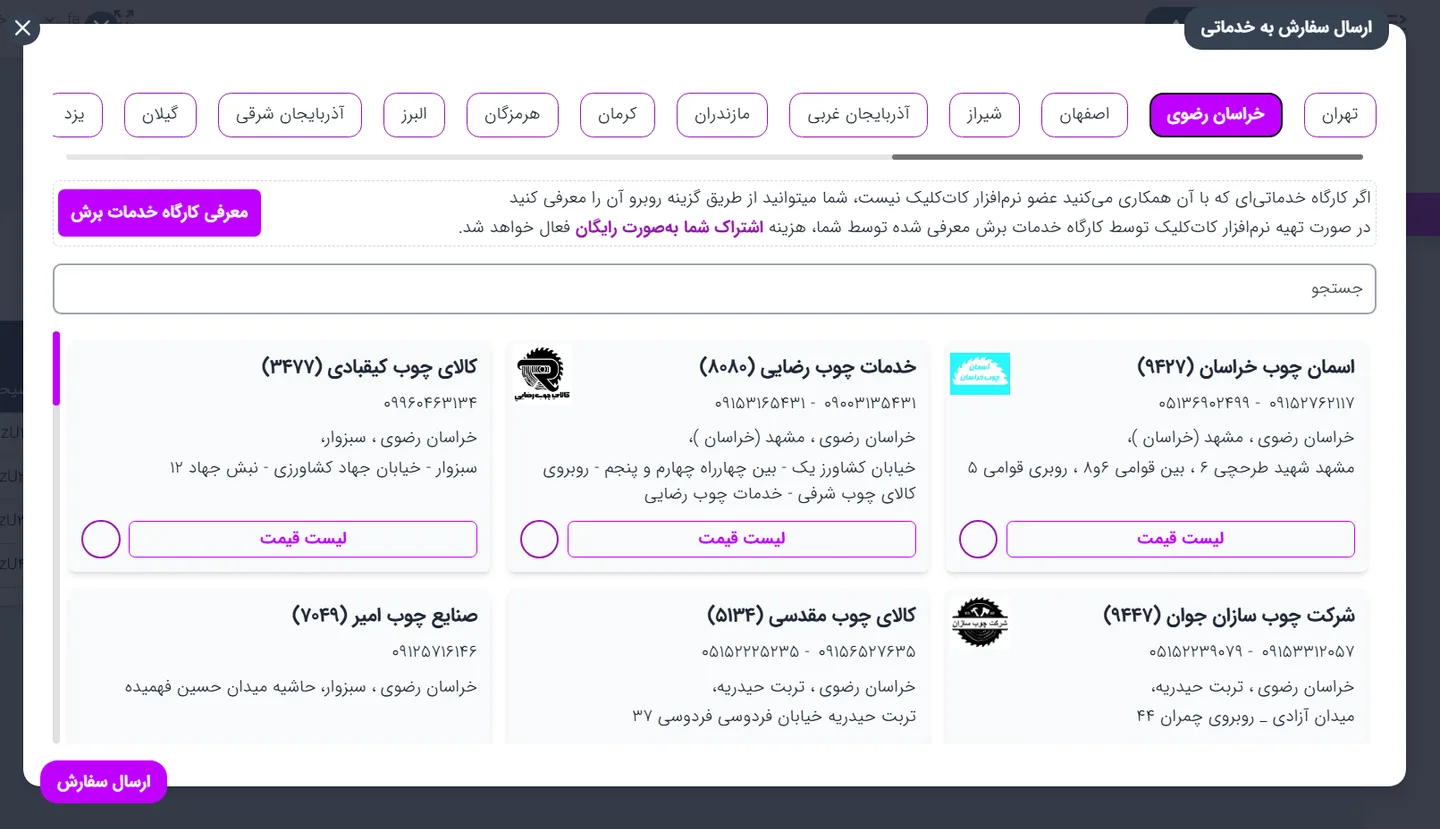
- برای پیدا کردن سریعتر کارگاه، از کادر جستوجو استفاده کنید و نام، کد، شهر و نشانی کارتها را کنترل کنید.
- پیش از انتخاب نهایی، دکمه «لیست قیمت» همان کارگاه را بزنید و هزینه خدمات را بررسی کنید.
- دایره انتخاب کنار کارت کارگاه را بزنید؛ سپس دکمه «ارسال سفارش» را انتخاب و پیام تأیید مقصد را کنترل کنید.
- اگر در استان موردنظر کارگاه فعالی وجود ندارد، میتوانید از گزینه «معرفی کارگاه خدمات برش» استفاده کنید.
اگر کارگاه خدمات برشی که با آن همکاری میکنید هنوز عضو کاتکلیک نیست یا در فهرست استان دیده نمیشود، دکمه «معرفی کارگاه خدمات برش» را بزنید. فرم معرفی در صفحهای جدا باز میشود تا مشخصات تماس ثبت و برای پیگیری در اختیار تیم کاتکلیک قرار گیرد.
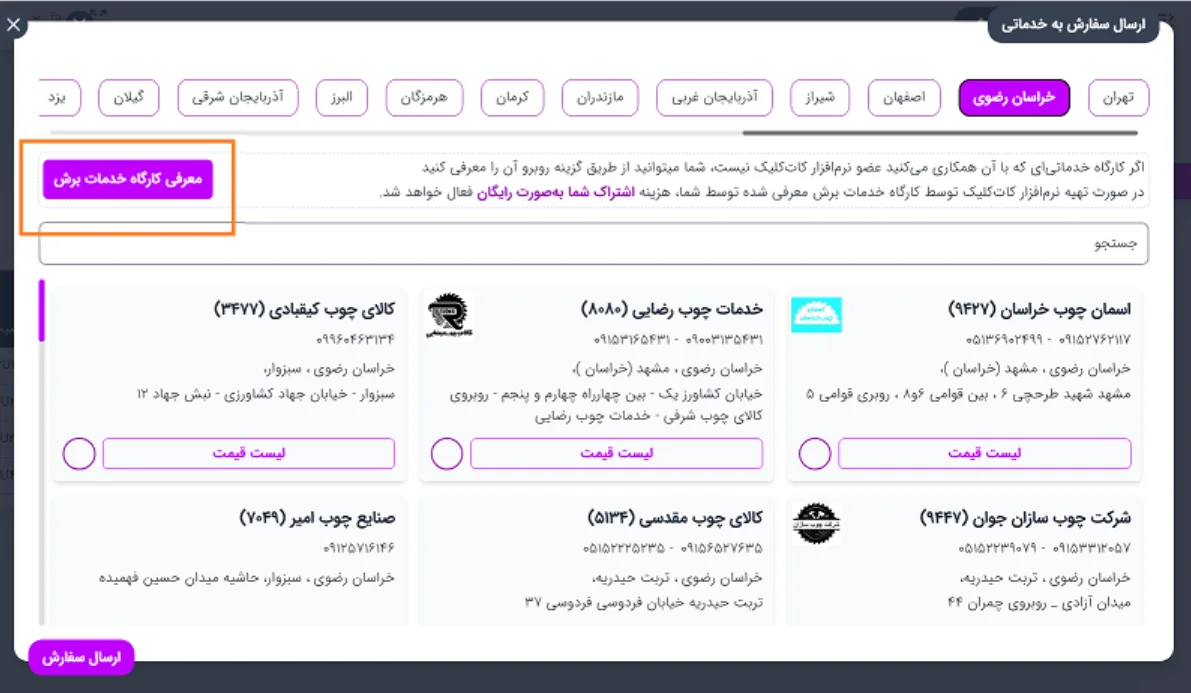
- دکمه معرفی بالای فهرست کارگاهها قرار دارد و حتی اگر در استان انتخابی کارگاه فعالی نباشد، در دسترس است.
- در فرم معرفی، نام و شماره تماس لازم برای پیگیری را با دقت وارد کنید تا تیم کاتکلیک بتواند با کارگاه ارتباط بگیرد.
- معرفی کارگاه به معنی ارسال همین سفارش نیست؛ ابتدا عضویت و همکاری کارگاه باید توسط تیم کاتکلیک پیگیری و تکمیل شود.
- طبق پیام فعلی پنل، اگر کارگاه معرفیشده نرمافزار کاتکلیک را تهیه کند، اشتراک معرف بهصورت رایگان فعال میشود.
برای اجرای سفارش در مجموعه، پس از تکمیل اطلاعات همه ورقها دکمه سبز «آمادهسازی» را بزنید. سفارش ثبت میشود و پنل شما را به صفحه «سفارشات» منتقل میکند تا فرایند بهینهسازی و محاسبه نقشه نهایی در پسزمینه انجام شود.
پس از انتقال به صفحه سفارشات، سفارش در ستون «سفارشات جدید» دیده میشود. پیام سبز بالای صفحه اعلام میکند سفارش ثبت شده و محاسبه نقشه نهایی در حال انجام است؛ در این فاصله سفارش را دوباره آمادهسازی نکنید.
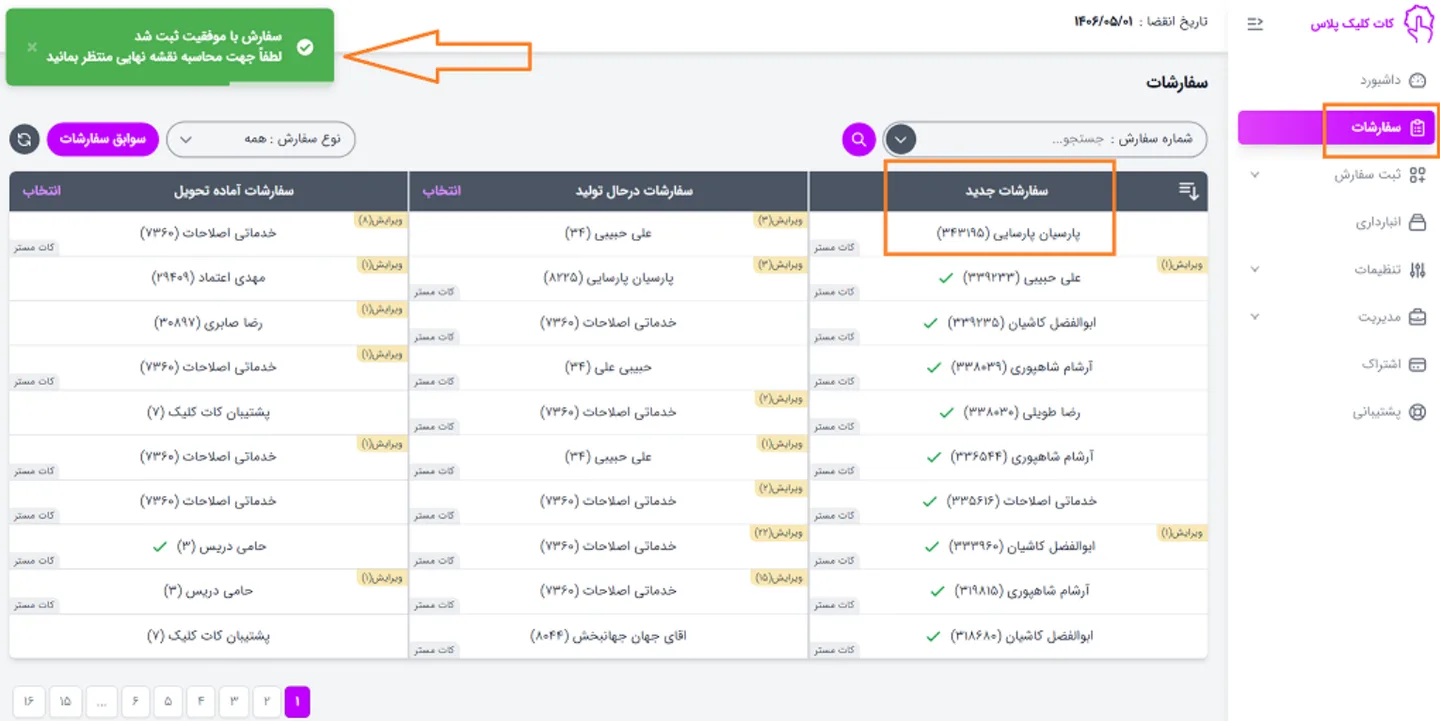
وقتی بهینهسازی تمام شود، تیک سبز کنار نام سفارش نمایش داده میشود. در سورس پنل این علامت به وضعیت «محاسبه شده» متصل است؛ پس از ظاهرشدن آن میتوانید سفارش را باز کنید و فایلها را دریافت کنید.
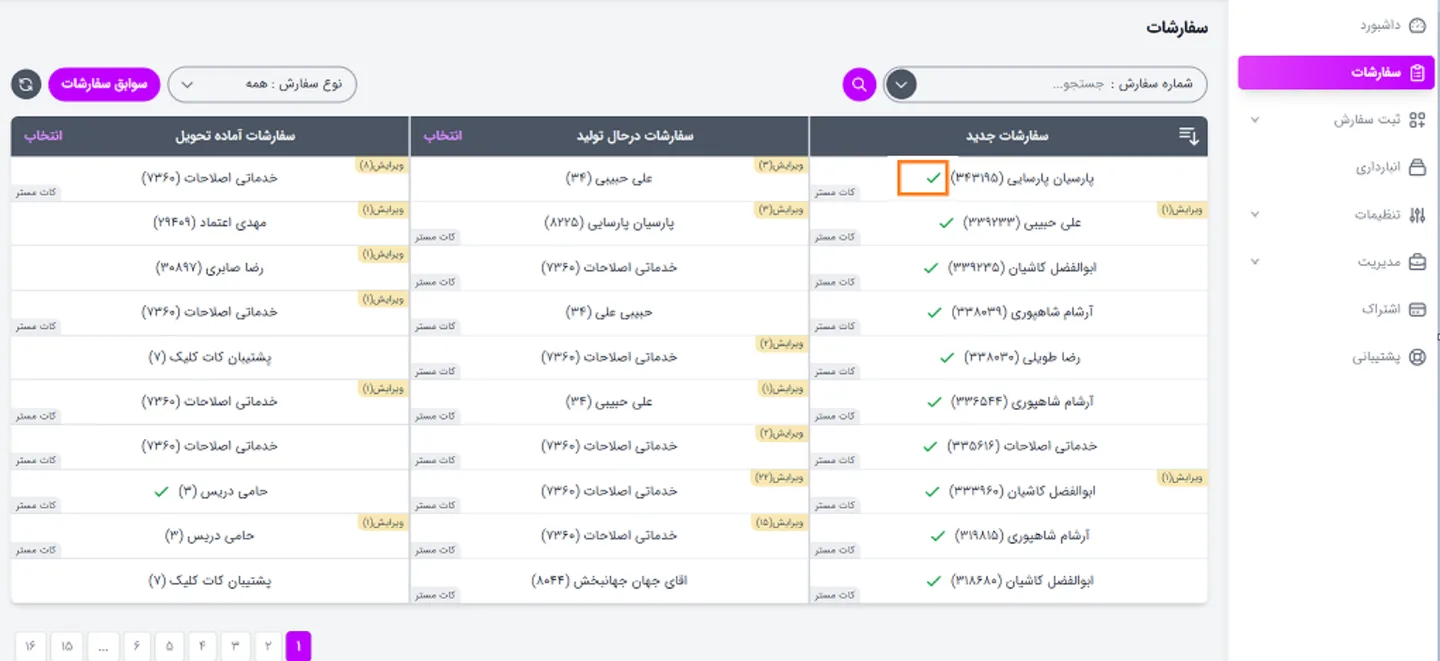
- اگر تیک هنوز دیده نمیشود، چند لحظه صبر کنید و دکمه تازهسازی سمت چپ صفحه را بزنید.
- برای مشاهده جزئیات، روی ردیف همان سفارش در ستون «سفارشات جدید» کلیک کنید.
پس از بازکردن سفارش محاسبهشده، برای هر ورق دکمه «دریافت» در ستون «نقشه نهایی» قرار دارد. این خروجی، نقشه برش OptiCut کاتکلیک است و تمام تنظیمات قبلی سفارش، ورق، پیشفرز، نوار و قطعات در محاسبه آن لحاظ شدهاند.
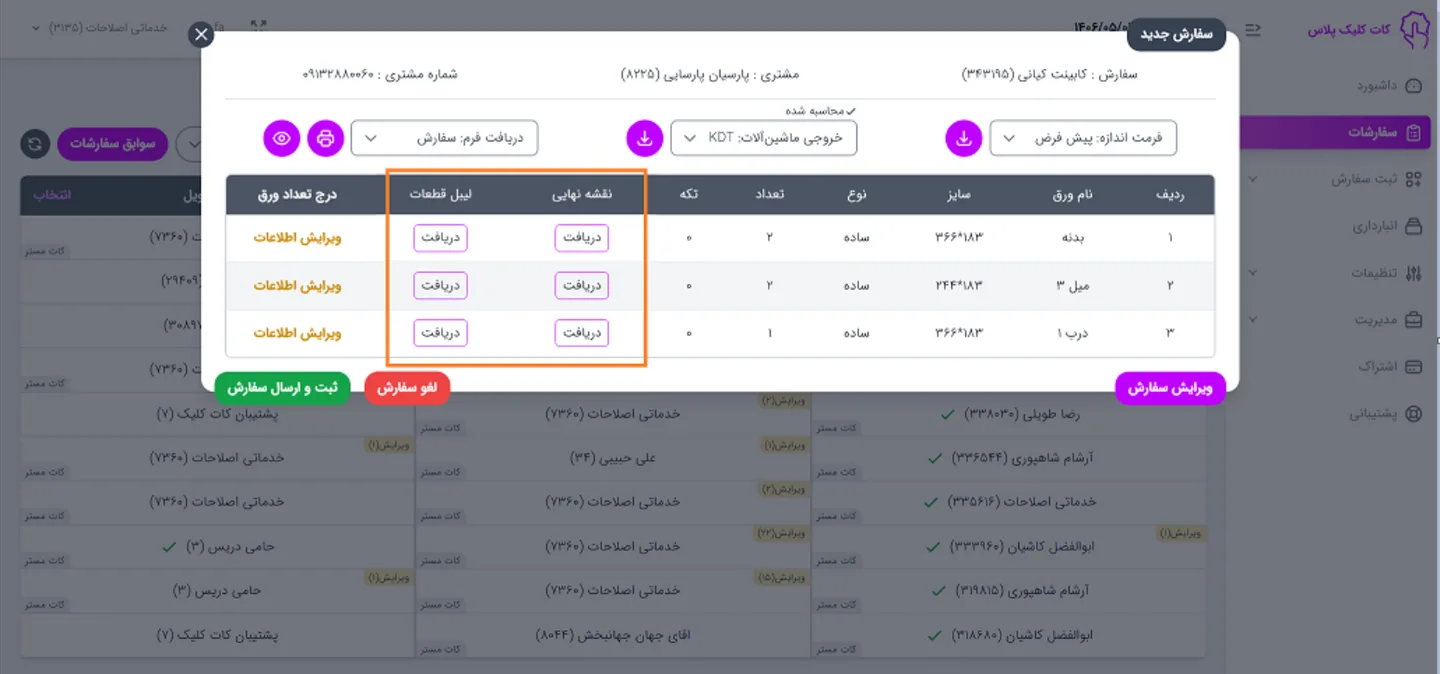
- این نقشه برای کارگاههایی کاربرد دارد که با OptiCut کار میکنند، برش را دستی انجام میدهند یا از CNC برای برش استفاده میکنند.
- کارگاه خدماتی لازم نیست اندازههای سفارش را دوباره داخل OptiCut وارد کند؛ نقشه محاسبهشده را دریافت و بر اساس همان اجرا میکند.
- مشتریانی که از اپلیکیشن کابینت پلاس سفارش میدهند، همین نقشه را در موبایل مشاهده میکنند و کارگاه نیز همان خروجی را برای برش دریافت میکند.
در سربرگ نقشه، شماره سفارش، نام ورق، تعداد ورق، تعداد تکهورق، متراژ برش و آمار قطعات چیدمانشده یا جانشده دیده میشود. پایین آن، هر صفحه نقشه یک ورق مصرفی و محل دقیق قطعات روی همان ورق را نمایش میدهد.
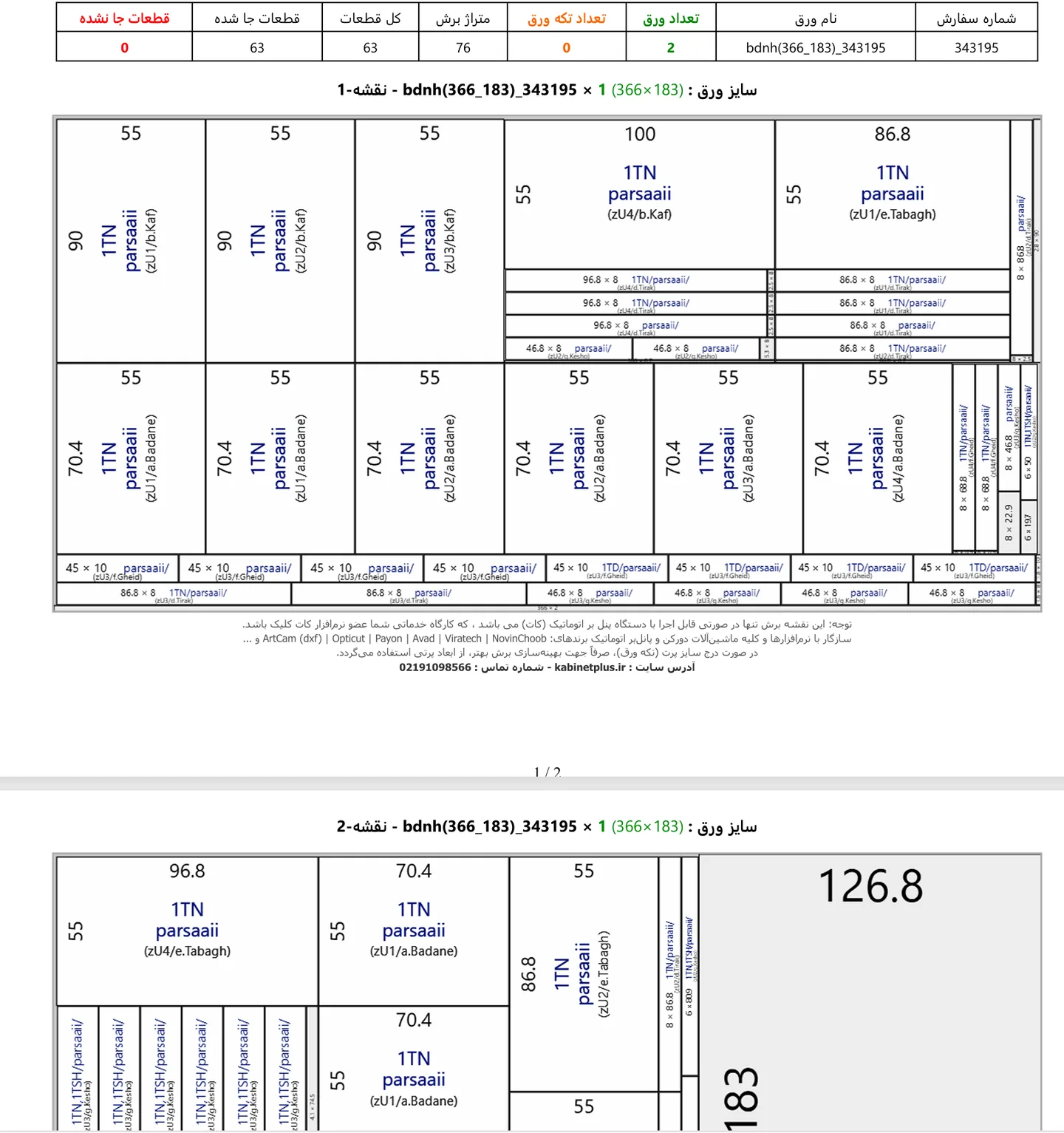
- ابتدا کنترل کنید «قطعات جا نشده» صفر باشد؛ مقدار بیشتر از صفر یعنی بخشی از قطعات در نقشه حاضر جا نگرفتهاند.
- تعداد نقشهها و تعداد ورق مصرفی را با خلاصه بالای خروجی تطبیق دهید.
- ابعاد، جهت قطعه و کد خدمات نوشتهشده داخل هر مستطیل را پیش از شروع برش کنترل کنید.
- اگر خروجی چند صفحه دارد، هر صفحه یا شماره نقشه را جداگانه و بهترتیب اجرا کنید.
لیبل هر قطعه برای شناسایی سریع پس از برش چاپ میشود. در این نمونه، طول و عرض قطعه، نماد خدمات ضلع، نام مشتری، شماره سفارش، نام ورق و مرجع قطعه یا یونیت روی یک برچسب قرار گرفتهاند.
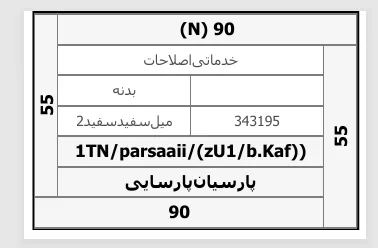
- اعداد اطراف قاب، طول و عرض قطعه را نشان میدهند و جهت خواندن خدمات اضلاع را مشخص میکنند.
- شماره سفارش، نام مشتری و نام ورق کمک میکنند قطعه پس از برش با سفارش درست تطبیق داده شود.
- کد مرجع قطعه یا یونیت، قطعه را به ردیف محاسبهشده در سفارش متصل میکند.
- معنی N و سایر نمادها به قرارداد ثبتشده در بخش تنظیمات لیبل وابسته است؛ پیش از چاپ انبوه یک نمونه را کنترل کنید.
برای ساخت فایل دستگاه، فهرست «خروجی ماشینآلات» را باز کنید و قالب سازگار را انتخاب کنید. گزینههای فعلی پنل KDT، PAYON و DXF هستند؛ پس از انتخاب، دکمه دانلود بنفش کنار همین فهرست را بزنید.
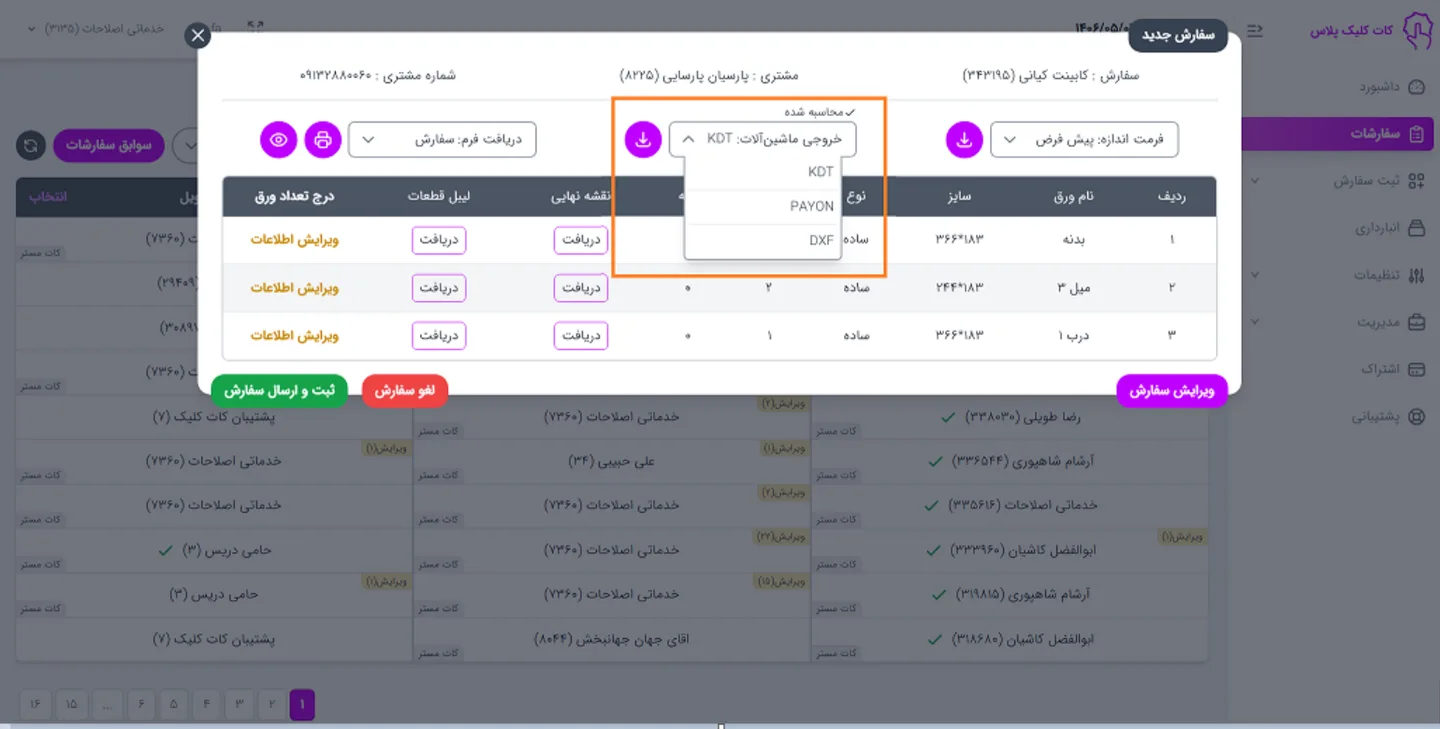
- DXF خروجی مناسب مسیر برش CNC است.
- پیش از انتقال فایل به دستگاه، قالب انتخابشده را با نرمافزار و کنترلر واقعی ماشین تطبیق دهید.
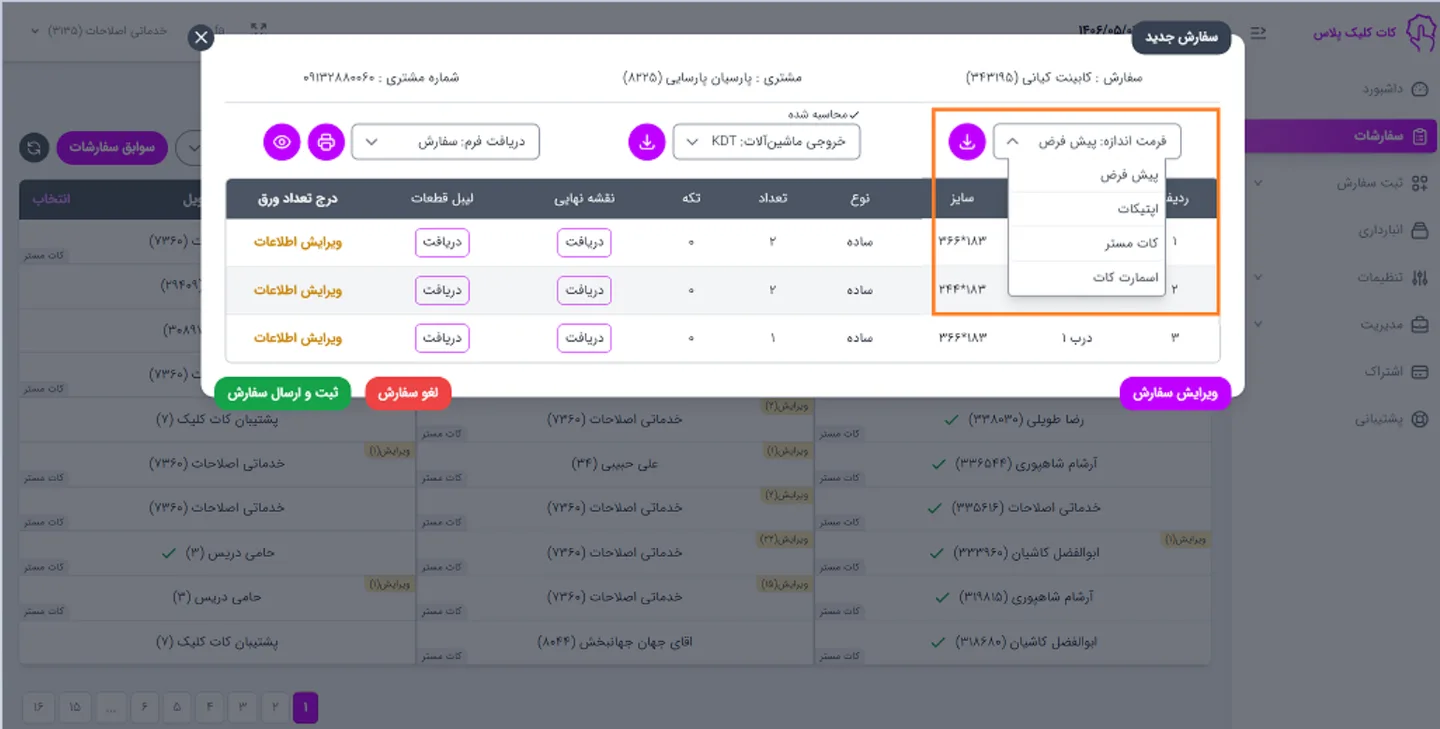
اگر دستگاه یا بهینهساز شما در فهرست خروجی ماشینآلات پشتیبانی نمیشود، فهرست «فرمت اندازه» را باز کنید، «پیشفرض» را انتخاب کنید و دکمه دانلود بنفش کنار آن را بزنید. اپتیکات، کاتمستر و اسمارتکات نیز قالبهای دیگر همین فهرستاند.
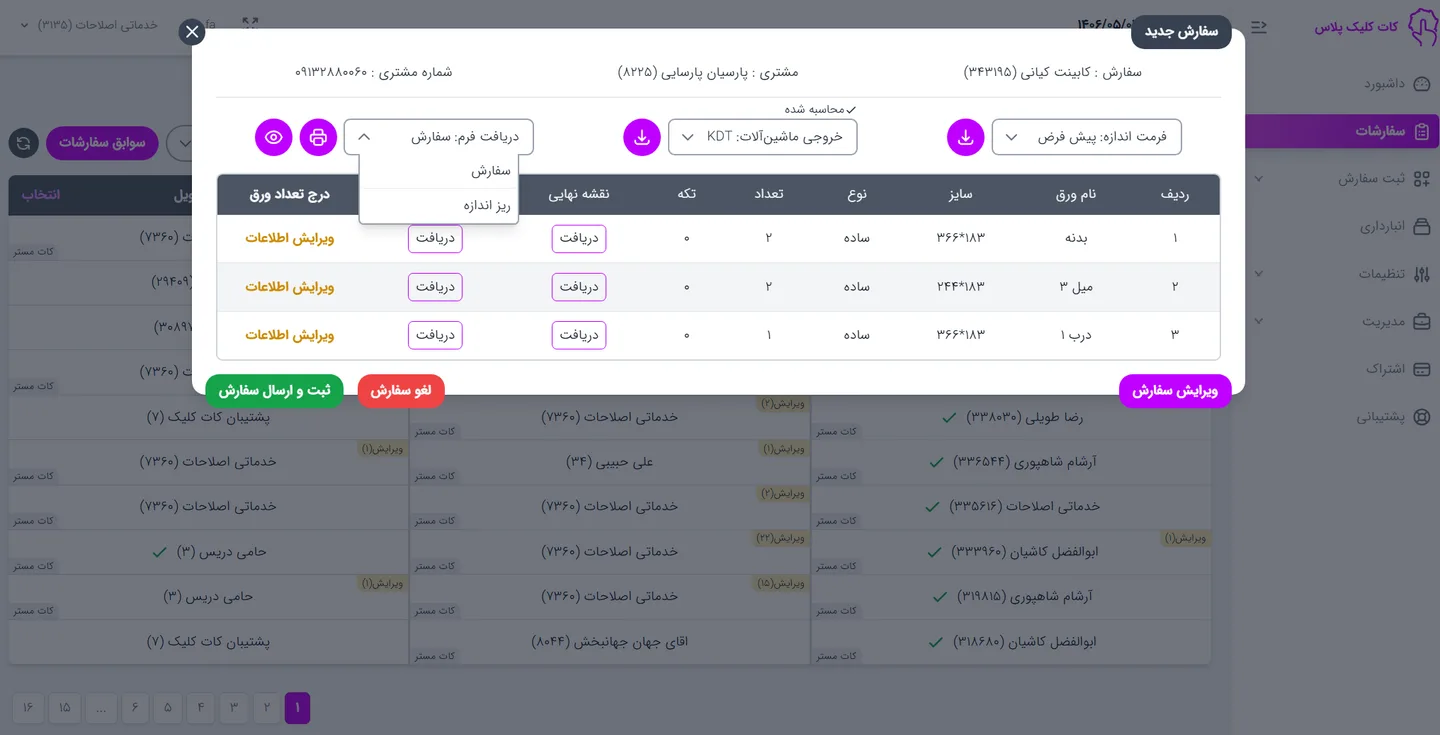
در بالای جزئیات سفارش، فهرست «دریافت فرم» را باز کنید. برای سفارش جدید دو گزینه «سفارش» و «ریز اندازه» در دسترساند؛ پس از انتخاب فرم، آیکون چشم برای پیشنمایش و آیکون چاپگر برای چاپ مستقیم همان فرم استفاده میشود.
فرم «سفارش» خلاصهای مدیریتی از هویت سفارش، مشتری و خدماتی، تاریخ و شمارههای تماس، تعداد قطعات، وضعیت CNC و گازور، جمع خدمات و فهرست ورقهای سفارش ارائه میدهد.
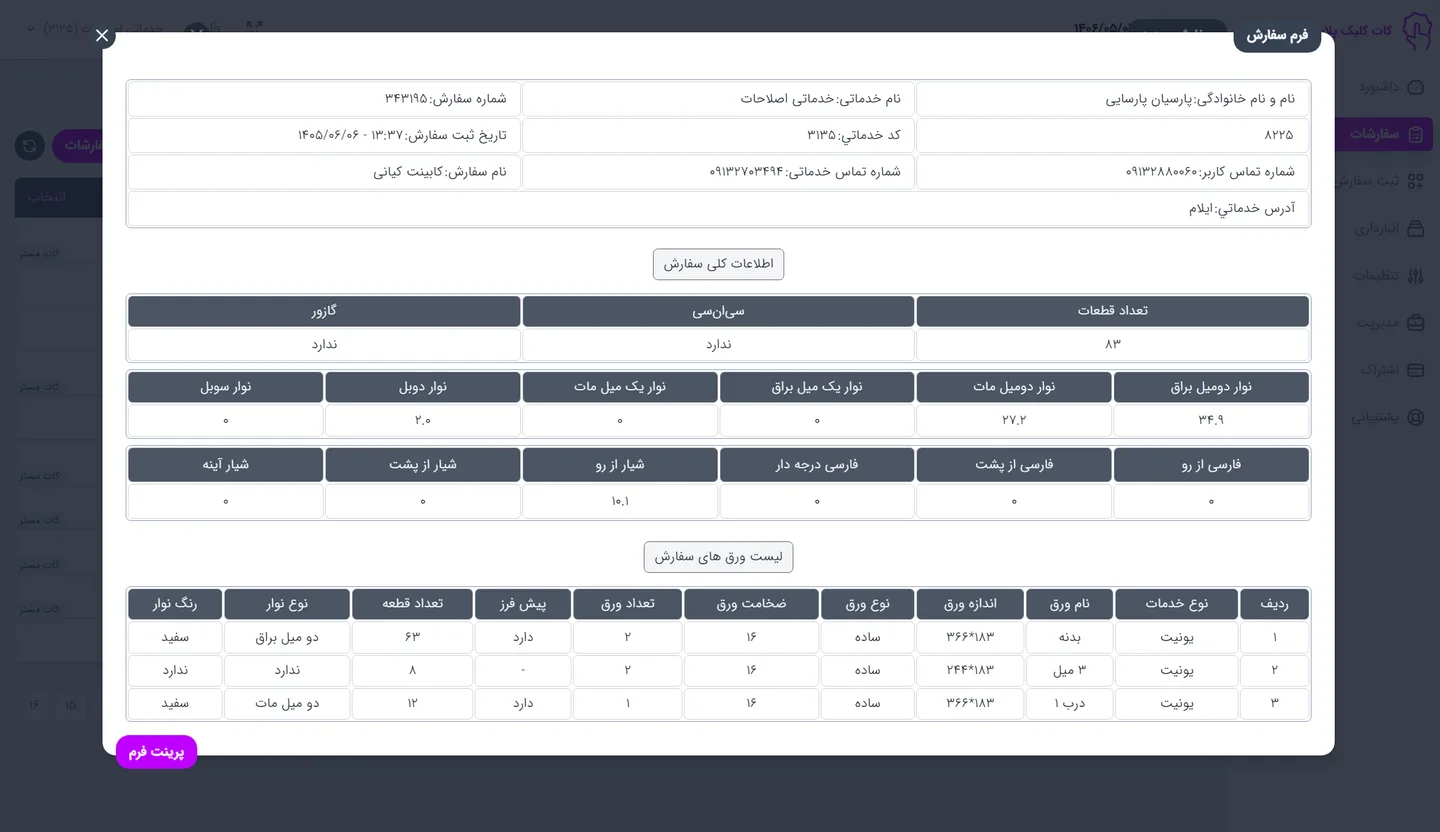
- شماره سفارش، نام سفارش و مشخصات مشتری را پیش از تحویل فرم کنترل کنید.
- خلاصه خدمات نشان میدهد سفارش چه میزان نوار، فارسی و شیار دارد و آیا CNC یا گازور برای آن ثبت شده است.
- در جدول ورقها، تعداد ورق با تعداد قطعه اشتباه نشود؛ هرکدام ستون مستقل دارند.
- برای نسخه کاغذی یا PDF چاپی، دکمه بنفش «پرینت فرم» را بزنید.
فرم «ریز اندازه» اطلاعات اجرایی هر قطعه را ردیفبهردیف نشان میدهد. بالای فرم، راهنمای نمادهای نوار، فارسی، شیار و خدمات ترکیبی قرار دارد و پایین آن جدول ابعاد، تعداد، چرخش، ورق، خدمات اضلاع و توضیحات قطعات دیده میشود.
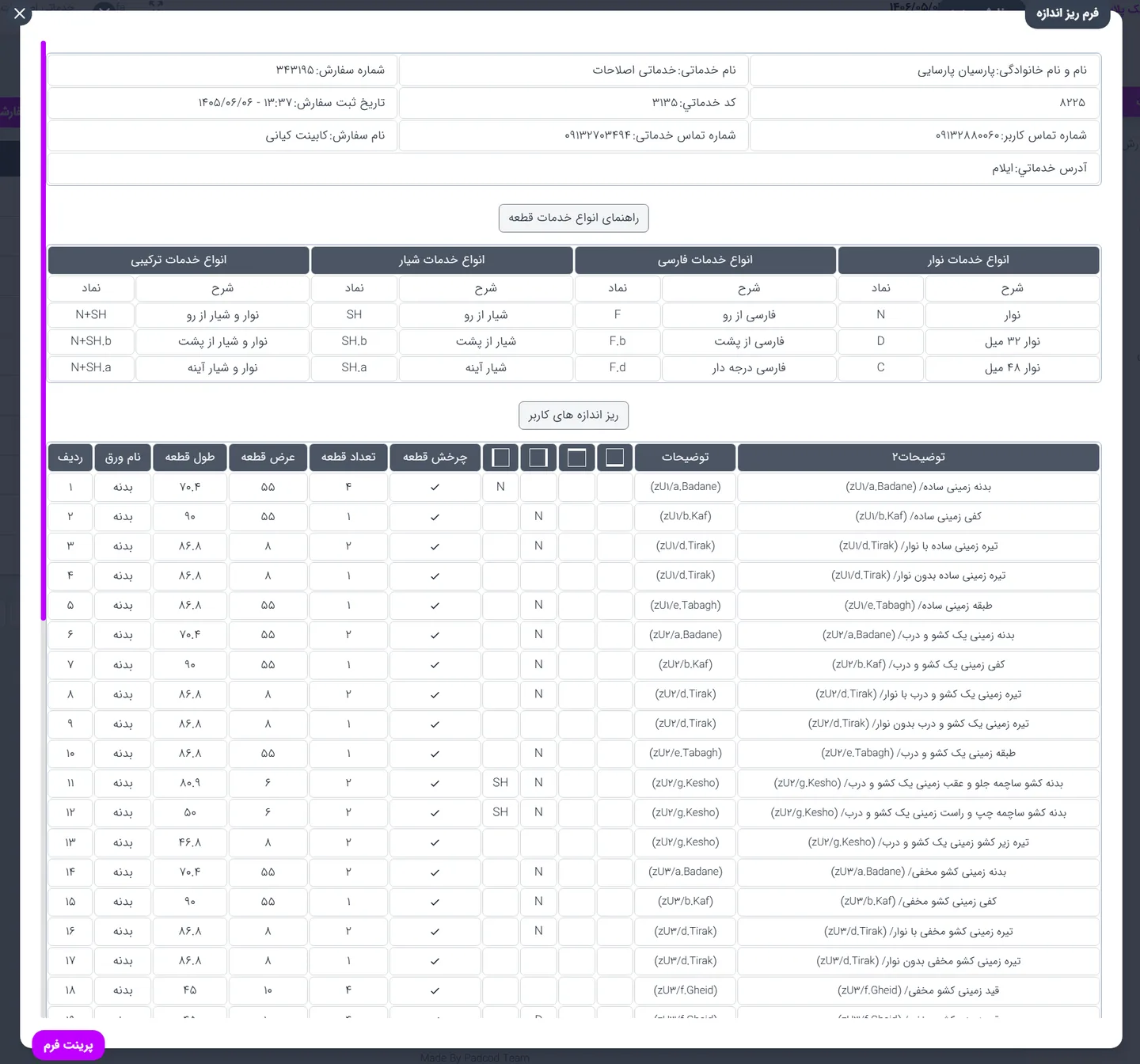
- ستونهای طول، عرض و تعداد را با سفارش و نقشه برش تطبیق دهید.
- ستون چرخش مشخص میکند قطعه در محاسبه امکان چرخش داشته است یا خیر.
- چهار ستون تصویری اضلاع، نماد نوار، فارسی یا شیار هر سمت قطعه را نشان میدهند.
- ستونهای توضیحات و توضیحات ۲، مرجع قطعه یا یونیت و شرح قابل فهم آن را کنار هم نگه میدارند.
- برای چاپ کل ریز اندازه از دکمه «پرینت فرم» پایین صفحه استفاده کنید.
پرسشهای رایج
چرا آمادهسازی سفارش انجام نمیشود؟
ابتدا بررسی کنید سفارش ورق دارد و هیچ ورقی بدون قطعه نمانده است؛ سپس اطلاعات تکمیلی نوار هر ورق را کنترل کنید.
چرا گزینه پیشفرز در فرم تکمیل ورق دیده نمیشود؟
این فهرست فقط وقتی نمایش داده میشود که «استفاده از پیشفرز» در تنظیمات حساب کاربری شرکت فعال و ذخیره شده باشد.
انتخاب «پیشفرز دارد» برای یک ورق چه کاری انجام میدهد؟
همان ورق را مشمول پیکربندی پیشفرز شرکت میکند؛ نحوه کسر، مقدارها و N1/N2 مطابق تنظیماتی است که در مرحله قبل برای شرکت ثبت کردهاید.
تفاوت «آمادهسازی» و «ارسال به خدماتی» چیست؟
«آمادهسازی» سفارش را برای محاسبه و اجرای داخل مجموعه آماده میکند؛ «ارسال به خدماتی» اجازه میدهد یک کارگاه خدمات برش را انتخاب و سفارش را برای آن ارسال کنید.
چطور کارگاه خدماتی مناسب را انتخاب کنم؟
ابتدا استان را انتخاب کنید، سپس شهر، نشانی و شماره تماس کارگاهها را ببینید و با دکمه «لیست قیمت» تعرفه خدمات را پیش از ارسال مقایسه کنید.
چرا دکمه «ارسال به خدماتی» را نمیبینم؟
این دکمه در سورس پنل بر اساس مجوز ارسال شرکت نمایش داده میشود؛ اگر برای حساب شما فعال نیست، موضوع را با پشتیبانی کاتکلیک بررسی کنید.
اگر کارگاه خدماتی موردنظر من در فهرست نبود چه کار کنم؟
از دکمه «معرفی کارگاه خدمات برش» استفاده کنید و اطلاعات تماس کارگاه را ثبت کنید تا تیم کاتکلیک فرایند پیگیری و عضویت آن را انجام دهد.
تیک سبز کنار سفارش چه معنایی دارد؟
یعنی بهینهسازی و محاسبه نقشه نهایی سفارش تمام شده و میتوانید سفارش را باز کرده و خروجیها را دریافت کنید.
نقشه نهایی کاتکلیک چه نوع نقشهای است؟
این خروجی همان نقشه برش OptiCut است که با اطلاعات ورق، قطعات، نوار و تنظیمات پیشفرز ثبتشده در کاتکلیک محاسبه میشود؛ بنابراین نیازی به ورود دوباره اندازهها در OptiCut نیست.
در نمونه نقشه برش چه اطلاعاتی دیده میشود؟
خلاصه سفارش و ورق، تعداد ورق و تکهورق، متراژ برش، تعداد کل قطعات، تعداد قطعات چیدمانشده یا جانشده و سپس محل و ابعاد هر قطعه روی ورق نمایش داده میشود.
روی لیبل قطعه چه اطلاعاتی چاپ میشود؟
بسته به تنظیمات شرکت، ابعاد قطعه، نماد خدمات اضلاع، نام مشتری، شماره سفارش، نام ورق و مرجع قطعه یا یونیت روی لیبل قرار میگیرد.
آیا نقشه برش برای مشتری کابینت پلاس هم نمایش داده میشود؟
بله. مشتری سفارشدهنده از اپلیکیشن کابینت پلاس همین نقشه را در موبایل میبیند و کارگاه نیز خروجی متناظر را برای اجرای برش دریافت میکند.
برای دستگاه CNC کدام خروجی را بگیرم؟
از فهرست «خروجی ماشینآلات» گزینه DXF را انتخاب کنید و فایل را پیش از تولید روی نرمافزار و کنترلر دستگاه بررسی کنید.
اگر دستگاه یا بهینهساز من در فهرست نبود چه کنم؟
از فهرست «فرمت اندازه»، گزینه «پیشفرض» را انتخاب و داده اندازهها را دانلود کنید؛ سپس آن را مطابق روش ورود نرمافزار مقصد استفاده کنید.
فرمتهای اندازه با خروجی ماشینآلات یکی هستند؟
خیر. رابط دو انتخاب جدا دارد: فرمت اندازه با چهار گزینه و خروجی ماشینآلات با KDT، PAYON و DXF.
تفاوت فرم سفارش و فرم ریز اندازه چیست؟
فرم سفارش خلاصه مشتری، خدمات، جمع عملیات و ورقهای سفارش را ارائه میدهد؛ فرم ریز اندازه، هر قطعه را با طول، عرض، تعداد، چرخش، ورق، خدمات اضلاع و توضیحات نمایش میدهد.
چطور فرم سفارش یا ریز اندازه را چاپ کنم؟
از فهرست «دریافت فرم» نوع فرم را انتخاب کنید و آیکون چاپگر را بزنید؛ آیکون چشم فقط پیشنمایش همان فرم را باز میکند.