
ثبت رسید و اصلاح گردش انبار
رسید انبار مشتری یا کارگاه را ثبت کنید، حواله اختیاری ورقهای سفارش در حال تولید را کسر کنید، مانده فعلی را در موجودی انبار ببینید و برای اصلاح گردش از سند اصلاحی استفاده کنید.
تهیه و بازبینی براساس نسخه فعلی پنل، توسط تیم فنی و آموزش CutClick
هدف و جایگاه این درس
این درس، مرحله 15 از مسیر 18مرحلهای راهاندازی، ثبت سفارش، تولید، تحویل و مدیریت کارگاه است.
در پایان این آموزش میتوانید
- فرم رسید جدید را از صفحه انبارداری باز کنید
- رسید را برای مشتری یا کارگاه ثبت کنید
- کالای موجود را انتخاب یا کالای تازه بسازید
- نوع کامل یا پرت و جزئیات رسید را وارد کنید
- رسید ثبتشده را در ستون اول پیدا کنید
- بهجای حذف یا ویرایش، سند اصلاحی مناسب ثبت کنید
- حواله اختیاری ورق سفارش را از مرحله در حال تولید ثبت کنید
- موجودی کامل و پرت مشتری یا کارگاه را کسر کنید
- نتیجه حواله را در لیست حواله انبار ببینید
- مانده فعلی هر کالا را در موجودی انبار کنترل کنید
- گزارش گردش و موجودی اکسل بگیرید
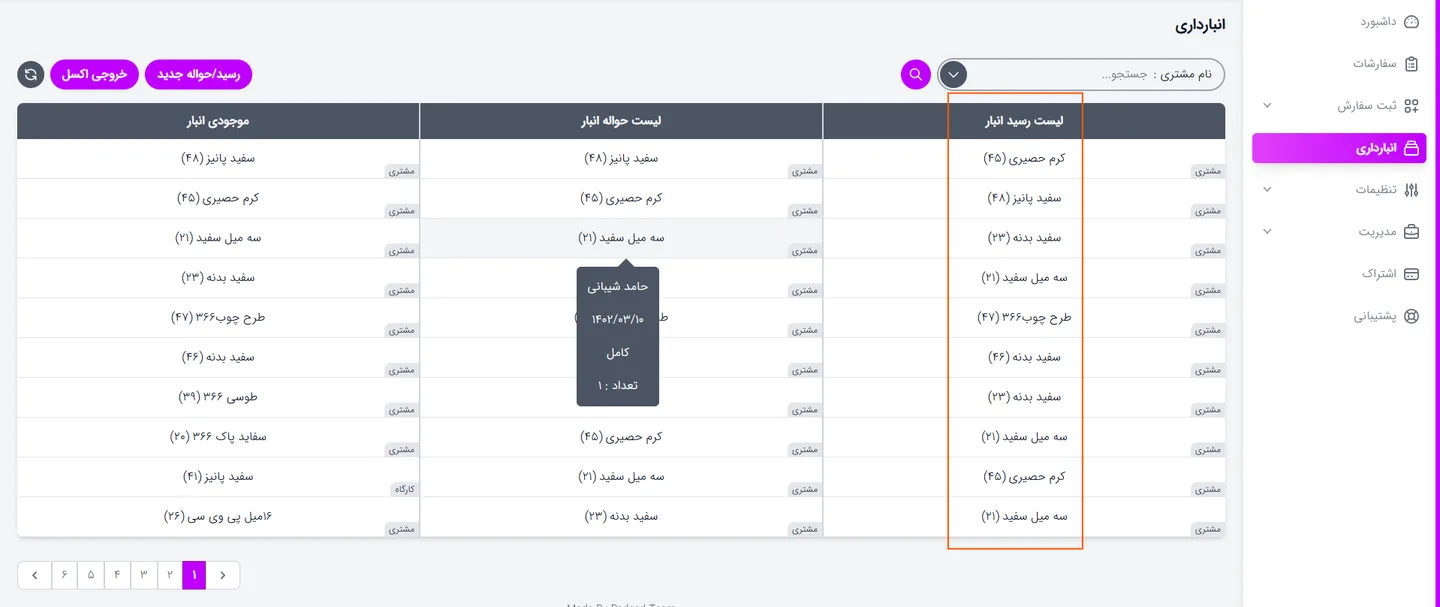
صفحه انبارداری سه نمای مرتبط دارد: «لیست رسید انبار» برای کالاهای واردشده، «لیست حواله انبار» برای کالاهای خارجشده و «موجودی انبار» برای مانده فعلی. در این آموزش، ورود عادی کالا را با «رسید» ثبت میکنیم؛ حواله عادی مصرف سفارش از پنجره سفارش در حال تولید انجام میشود. هر ردیف به مشتری یا کارگاه مربوط است و با نگهداشتن نشانگر روی آن، تاریخ، نوع کامل یا پرت و تعداد دیده میشود.
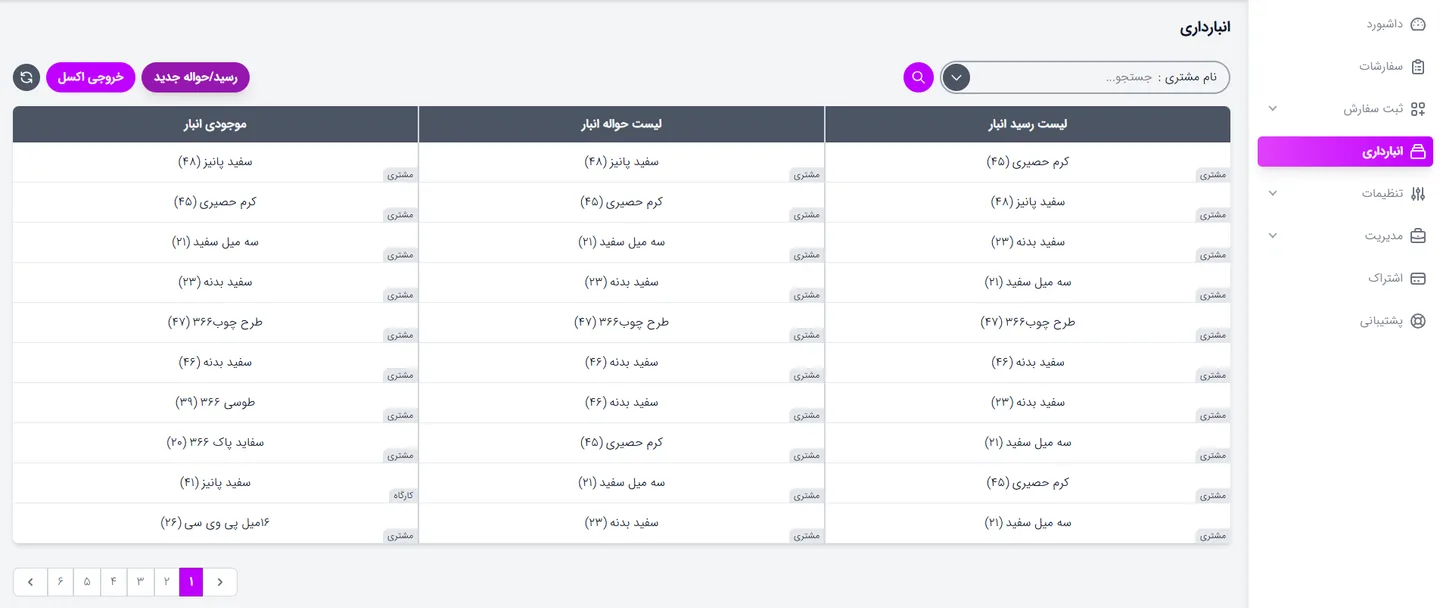
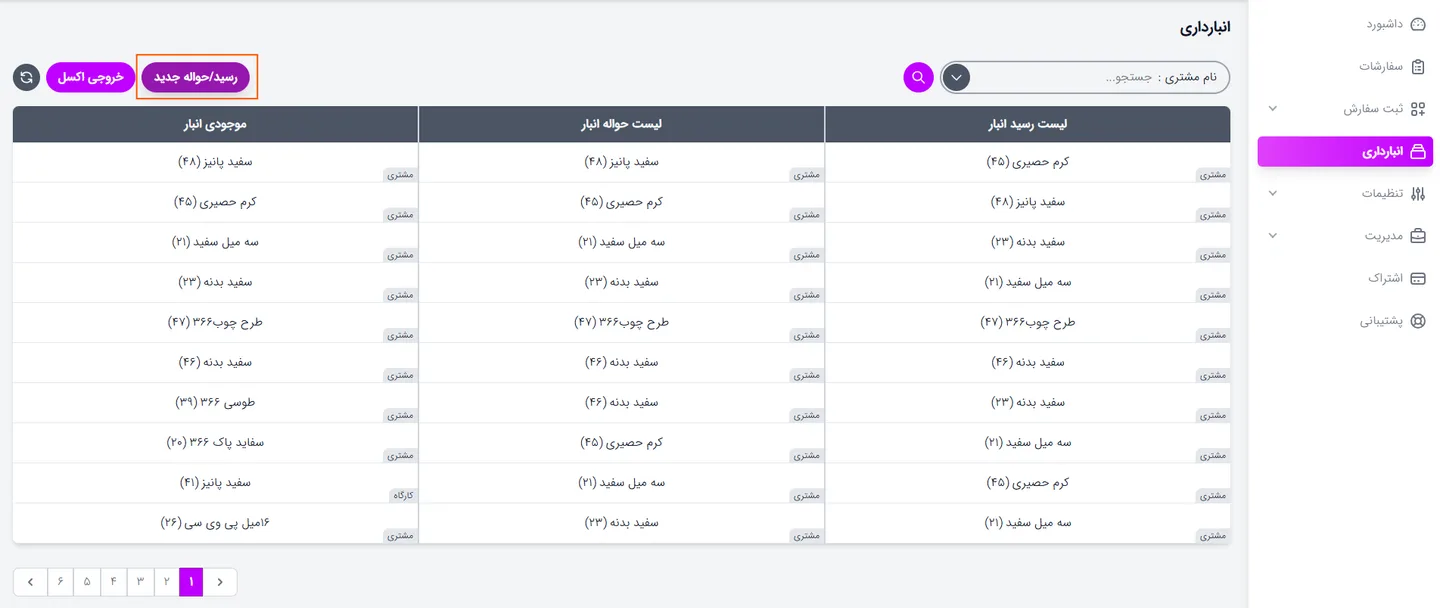
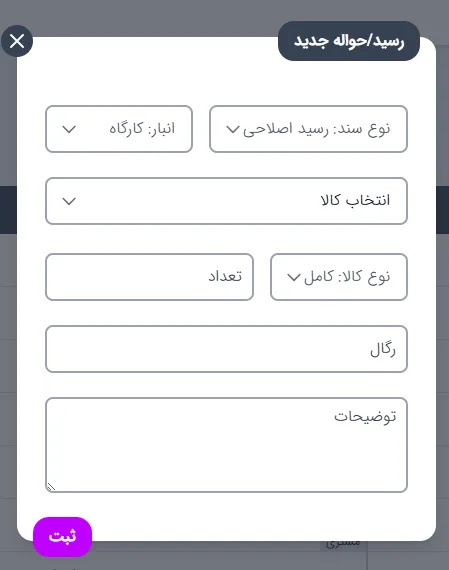
در بالای صفحه انبارداری روی «رسید/حواله جدید» بزنید. پنجرهای باز میشود که نوع سند، انبار مقصد، کالا و جزئیات ورود را میگیرد. برای ورود عادی کالا فقط «رسید» را انتخاب کنید؛ حواله عادی در این فرم ثبت نمیشود و به گردش سفارش در حال تولید تعلق دارد.
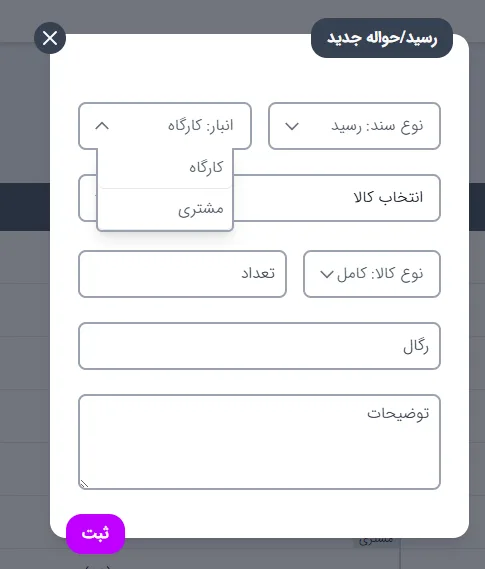
در فیلد «انبار» مشخص کنید کالا متعلق به کارگاه است یا مشتری. با انتخاب «کارگاه»، رسید مستقیماً برای انبار مجموعه ثبت میشود. با انتخاب «مشتری»، فهرست انتخاب مشتری نیز ظاهر میشود تا مالک کالا دقیقاً مشخص باشد.
فهرست «انتخاب کالا» را باز کنید و نام کالا را جستوجو کنید. کالاهایی که قبلاً برای انبار تعریف شدهاند در همین فهرست نمایش داده میشوند؛ با انتخاب یک نام، همان کالا مبنای رسید قرار میگیرد.
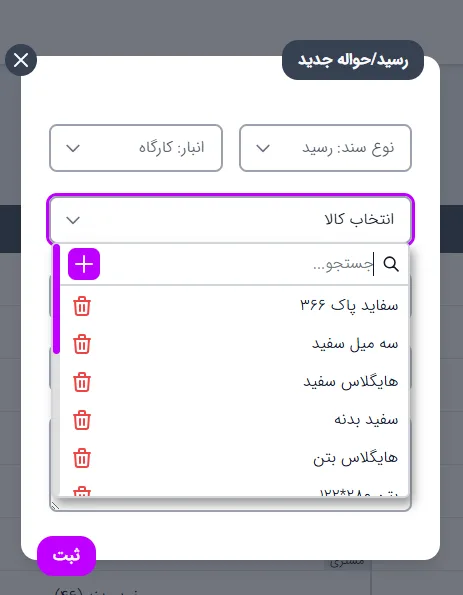
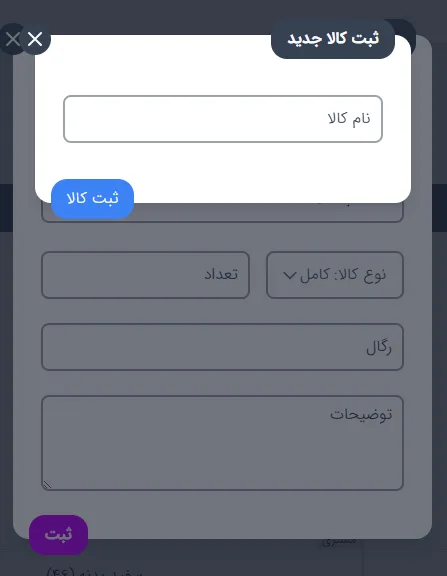
اگر کالا در فهرست نبود، دکمه «+» را بزنید. در پنجره «ثبت کالای جدید» فقط نام کالا خواسته میشود. بعد از ثبت، به فرم رسید برگردید، فهرست را تازه کنید و کالای ساختهشده را انتخاب کنید.
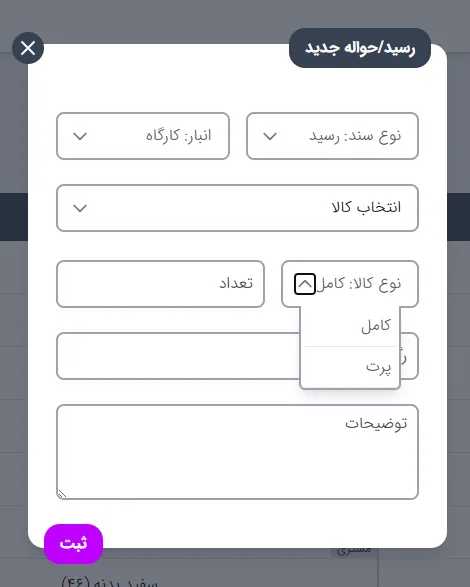
در فیلد «نوع کالا» یکی از دو حالت «کامل» یا «پرت» را انتخاب کنید. کامل برای ورق یا کالای سالم و کامل است؛ پرت برای باقیماندهها و تکههایی است که میخواهید موجودیشان جدا از کالای کامل نگهداری شود.
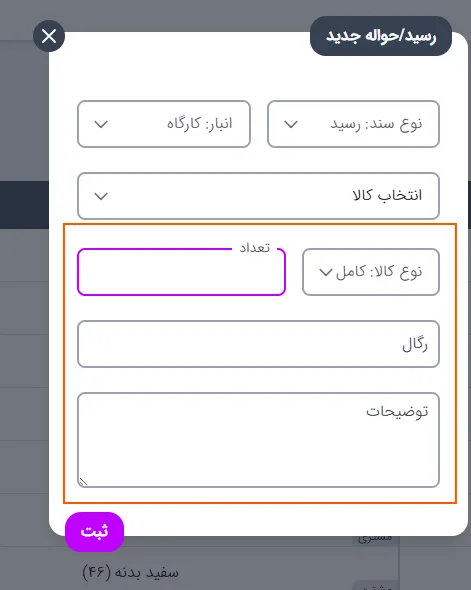
تعداد کالای ورودی را ثبت کنید. در «رگال» میتوانید محل نگهداری را بنویسید و در «توضیحات» اطلاعات تکمیلی مانند رنگ، مشخصات خرید یا نکته تحویل را اضافه کنید. سپس روی «ثبت» بزنید تا رسید ذخیره شود.
پس از ثبت موفق، کالا در ستون «لیست رسید انبار» در سمت راست صفحه دیده میشود. نام کالا و شناسه آن روی ردیف قرار دارد و با نگهداشتن نشانگر روی ردیف میتوانید صاحب انبار، تاریخ، کامل یا پرت بودن و تعداد رسید را کنترل کنید.
رسید یا حواله ثبتشده از سابقه انبار حذف یا ویرایش نمیشود. اگر گردش اشتباه بود، دوباره «رسید/حواله جدید» را باز کنید و متناسب با سمت خطا «رسید اصلاحی» یا «حواله اصلاحی» را انتخاب کنید. به این ترتیب اصلاح بهصورت یک سند مستقل ثبت میشود و سابقه گردش قابل پیگیری باقی میماند.
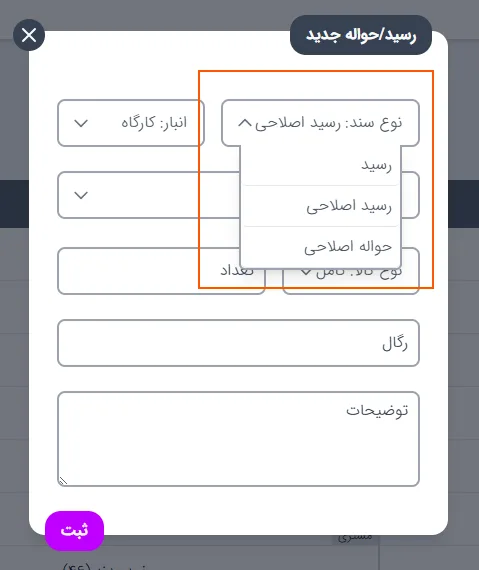
- «رسید» فقط برای ورود عادی کالا است.
- «رسید اصلاحی» برای اصلاح گردش سمت ورود استفاده میشود.
- «حواله اصلاحی» برای اصلاح گردش سمت خروج استفاده میشود.
پس از انتخاب نوع سند اصلاحی، همان اطلاعات اصلی گردش را با دقت وارد کنید: انبار مشتری یا کارگاه، کالا، نوع کامل یا پرت، تعداد و در صورت نیاز رگال و توضیحات. سپس «ثبت» را بزنید تا اصلاح بهعنوان یک رکورد تازه در گردش انبار ذخیره شود.
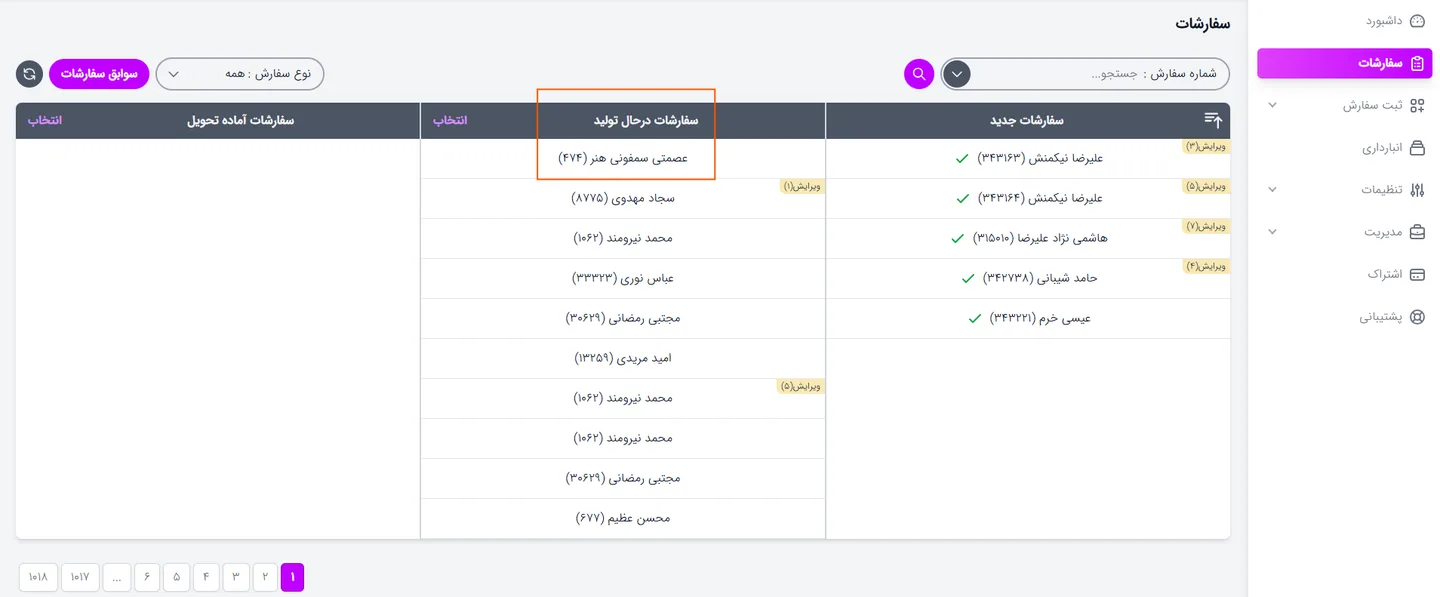
حواله عادی ورق فقط برای مجموعهای لازم است که موجودی مشتری یا کارگاه را در کاتکلیک نگهداری میکند. سفارش را در ستون «سفارشات در حال تولید» باز کنید؛ این همان شاخه اختیاری انبارداری در گردش سفارش است و انجامنشدنش مانع ادامه مسیر اصلی تولید نمیشود.
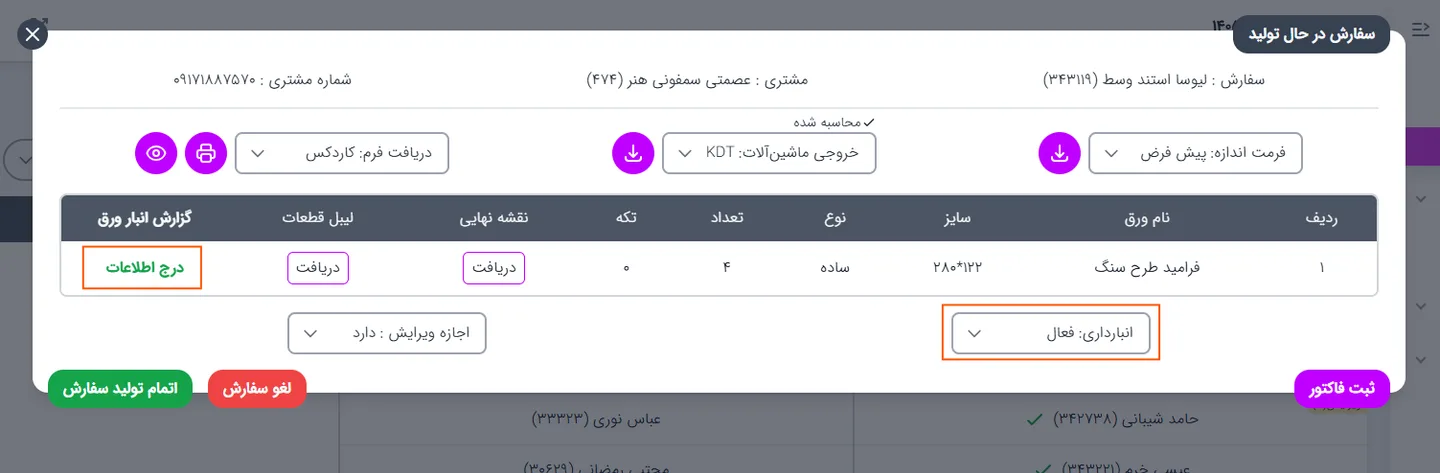
در پنجره سفارش در حال تولید، «انبارداری» را روی «فعال» نگه دارید. برای هر ورق، ستون «گزارش انبار ورق» گزینه «درج اطلاعات» را نشان میدهد؛ روی آن بزنید تا فرم کسر موجودی همان ورق باز شود. نقشه نهایی، لیبل و سایر خروجیهای سفارش مستقل از این عملیات باقی میمانند.
در «گزارش انبار ورق»، موجودی قابل کسر مشتری و کارگاه جدا نمایش داده میشود. کالای متناظر را انتخاب کنید و تعداد ورق کامل و پرت مصرفشده را در بخش درست وارد کنید. میتوانید سهم مشتری، سهم کارگاه یا ترکیبی از هر دو را ثبت کنید؛ جمع اعداد باید با مصرف واقعی همان ورق در سفارش سازگار باشد.
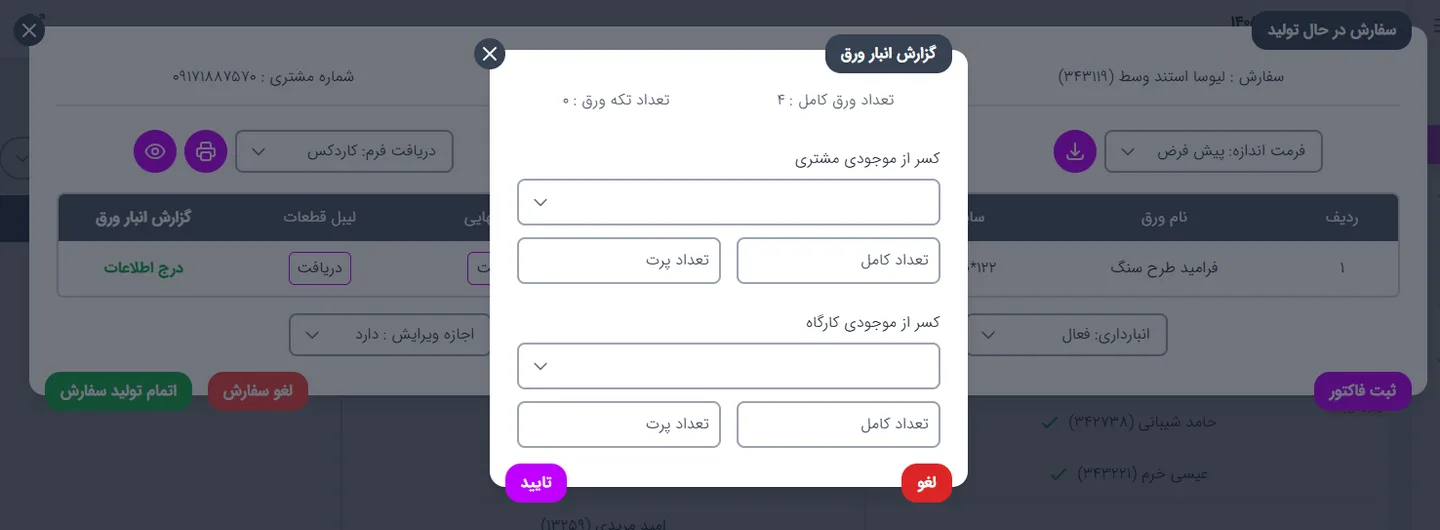
- فهرست «کسر از موجودی مشتری» را فقط برای کالای متعلق به مشتری تکمیل کنید.
- فهرست «کسر از موجودی کارگاه» برای ورقهای متعلق به مجموعه است.
- تعداد «کامل» و «پرت» را جدا و مطابق مصرف واقعی وارد کنید.
پس از تأیید گزارش انبار ورق، کسر موجودی بهعنوان حواله عادی سفارش ثبت و در ستون میانی «لیست حواله انبار» نمایش داده میشود. با نگهداشتن نشانگر روی ردیف، مالک، تاریخ، نوع کامل یا پرت و تعداد قابل کنترل است. مانده جدید نیز در ستون «موجودی انبار» منعکس میشود.
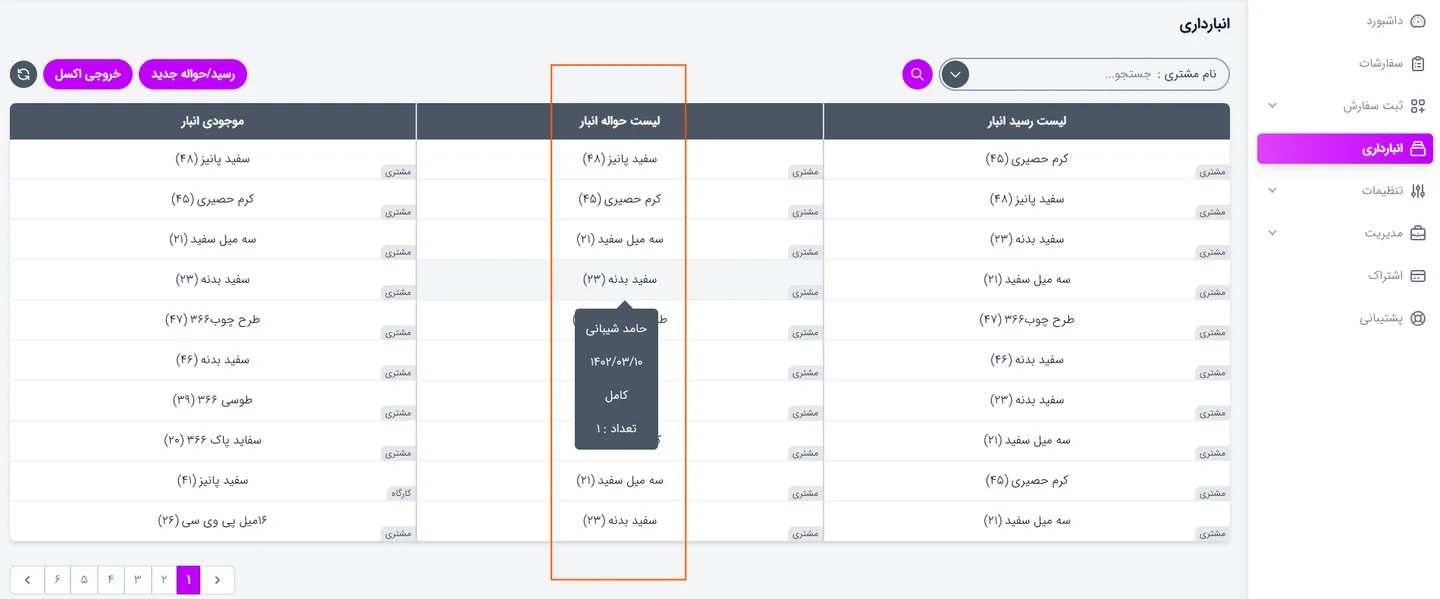
ستون «موجودی انبار» سابقه دیگری از اسناد نیست؛ مانده فعلی هر کالا را پس از اعمال رسیدها، حوالهها و اسناد اصلاحی نشان میدهد. موجودی مشتری و کارگاه جدا نگهداری میشود و برچسب کنار هر ردیف مشخص میکند کالا متعلق به کدام انبار است. با نگهداشتن نشانگر روی ردیف نیز مالک، تاریخ، نوع کامل یا پرت و تعداد موجود قابل کنترل است.
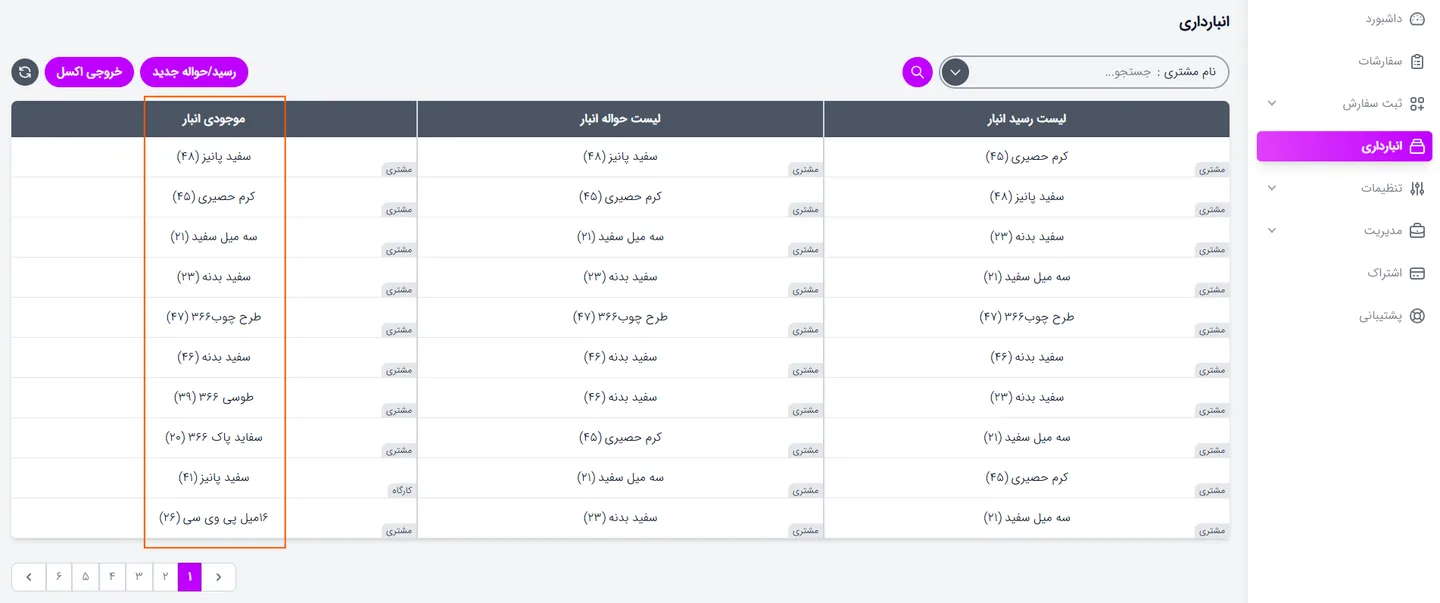
- رسید و رسید اصلاحیِ ورودی، مانده کالا را افزایش میدهند.
- حواله سفارش و حواله اصلاحیِ خروجی، مانده کالا را کاهش میدهند.
- کالای کامل و پرت و همچنین موجودی مشتری و کارگاه مستقل از یکدیگر محاسبه میشوند.
از بالای صفحه انبارداری روی «خروجی اکسل» بزنید. در پنجره بازشده نوع گزارش را انتخاب کنید: گزارش گردش انبار برای بررسی رسیدها و حوالههای یک بازه زمانی است و گزارش موجودی انبار، مانده کالاها را در یک تاریخ مشخص تحویل میدهد. پس از واردکردن تاریخهای لازم، فایل اکسل را دریافت کنید.
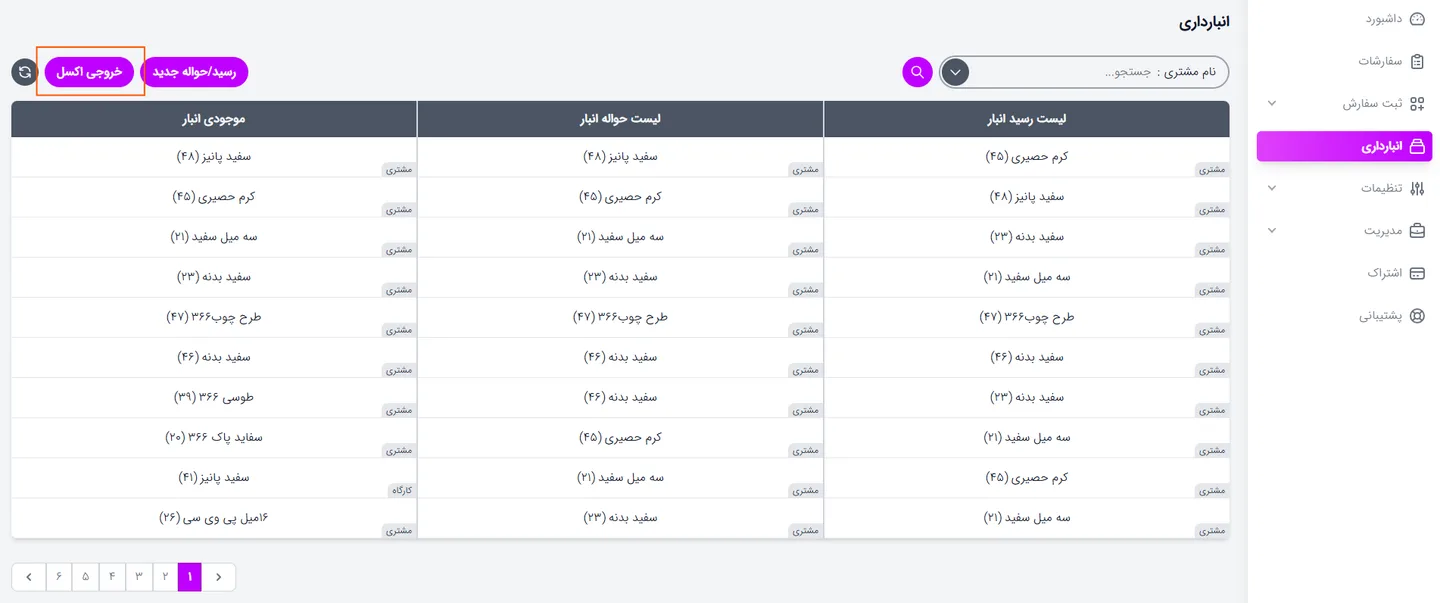
- برای سابقه ورود و خروج، «گزارش گردش انبار» و بازه از تاریخ تا تاریخ را انتخاب کنید.
- برای مانده مشتری و کارگاه در یک مقطع، «گزارش موجودی انبار» و یک تاریخ مشخص را انتخاب کنید.
پرسشهای رایج
رسید را برای مشتری ثبت کنم یا کارگاه؟
اگر کالا متعلق به مجموعه است «کارگاه» را انتخاب کنید. اگر کالا برای یک مشتری نگهداری میشود «مشتری» را بزنید و نام همان مشتری را نیز انتخاب کنید.
اگر نام کالا در فهرست نبود چه کنم؟
از دکمه «+» داخل فهرست کالا استفاده کنید، نام کالا را در پنجره «ثبت کالای جدید» بسازید و سپس آن را در فرم رسید انتخاب کنید.
کالای کامل و پرت چه تفاوتی دارند؟
کامل برای کالای سالم و کامل است؛ پرت برای باقیمانده یا تکههایی است که باید موجودی آنها جداگانه شمارش شود.
رسید ثبتشده کجا نمایش داده میشود؟
پس از ثبت موفق، رسید در ستون «لیست رسید انبار» در سمت راست صفحه اضافه میشود و جزئیات آن با بازکردن یا نگهداشتن نشانگر روی ردیف قابل مشاهده است.
آیا میتوان رسید یا حواله ثبتشده را حذف یا ویرایش کرد؟
خیر. سابقه گردش انبار حذف یا ویرایش نمیشود؛ برای اصلاح سمت ورود «رسید اصلاحی» و برای اصلاح سمت خروج «حواله اصلاحی» ثبت کنید.
آیا حواله ورق سفارش در حال تولید اجباری است؟
خیر. فقط مجموعهای که موجودی مشتری یا کارگاه را در کاتکلیک مدیریت میکند انبارداری سفارش را فعال نگه میدارد؛ در غیر این صورت گزینه انبارداری غیرفعال میشود.
حواله عادی مصرف سفارش را کجا ثبت کنم؟
سفارش را در ستون «در حال تولید» باز کنید، انبارداری را فعال نگه دارید و از «درج اطلاعات» گزارش انبار ورق، موجودی کامل یا پرت مشتری و کارگاه را کسر کنید.
حواله ثبتشده سفارش کجا دیده میشود؟
پس از تأیید گزارش انبار ورق، حواله در ستون «لیست حواله انبار» و مانده جدید در ستون «موجودی انبار» دیده میشود.
تفاوت موجودی انبار با لیست رسید و حواله چیست؟
لیست رسید و حواله، سابقه ورود و خروج کالا را نشان میدهد؛ «موجودی انبار» مانده فعلی هر کالا پس از جمع رسیدها و کسر حوالهها و اسناد اصلاحی است.
آیا در سند انبار برای پرت، طول و عرض وارد میشود؟
در فرم عمومی اسناد انبار، نوع کالا، تعداد و رگال ثبت میشود و فیلد طول و عرض وجود ندارد.
تفاوت گزارش گردش و موجودی چیست؟
گردش، رسید و حوالههای یک بازه را گزارش میکند؛ موجودی، وضعیت انبار را در تاریخ انتخابشده خروجی میگیرد.