
ایجاد و پیدا کردن سفارش کاتمستر
سفارش کاتمستر را با نام و مشتری بسازید، مشتری جدید ثبت کنید و با جستوجوی شماره، نام سفارش یا کاربر، سفارشهای قبلی را پیدا کنید.
تهیه و بازبینی براساس نسخه فعلی پنل، توسط تیم فنی و آموزش CutClick
هدف و جایگاه این درس
این درس، مرحله 7 از مسیر 18مرحلهای راهاندازی، ثبت سفارش، تولید، تحویل و مدیریت کارگاه است.
در پایان این آموزش میتوانید
- سفارش تازه بسازید
- مشتری موجود یا جدید را انتخاب کنید
- فهرست و پیگیری سفارشها را باز کنید
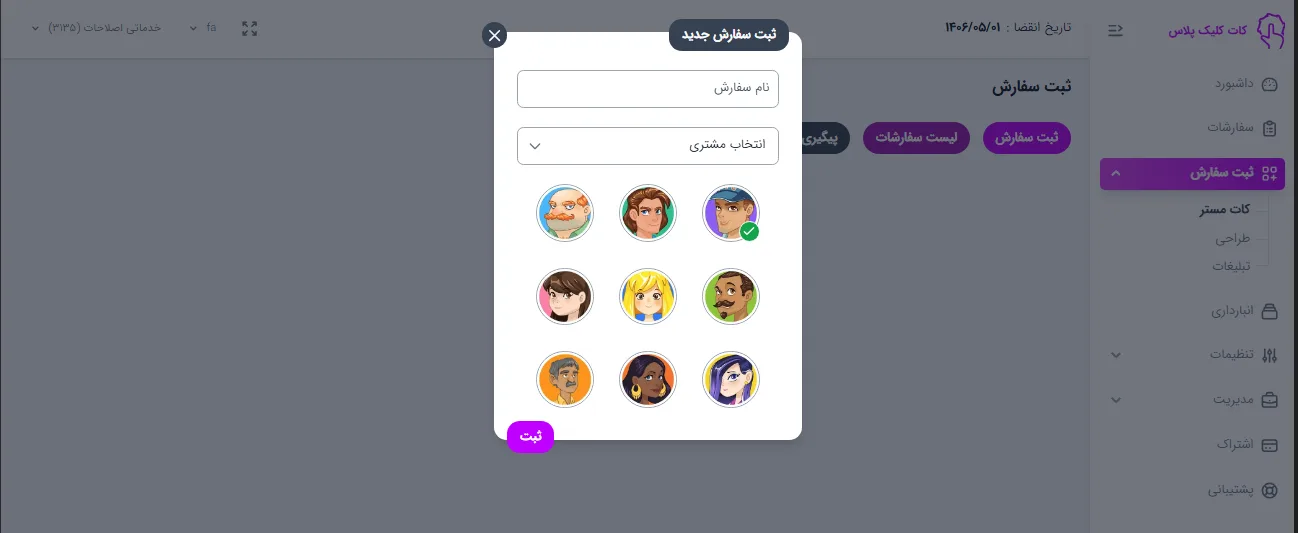
از منوی «ثبت سفارش ← کاتمستر» وارد صفحه شوید و دکمه «ثبت سفارش» را بزنید. فرم ایجاد سفارش فقط دو داده اصلی میخواهد: نام سفارش و انتخاب مشتری.
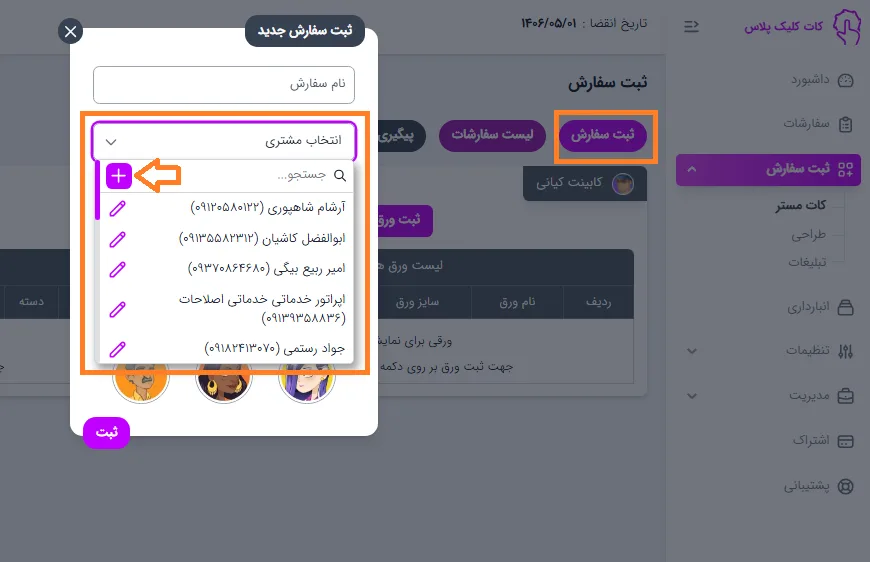
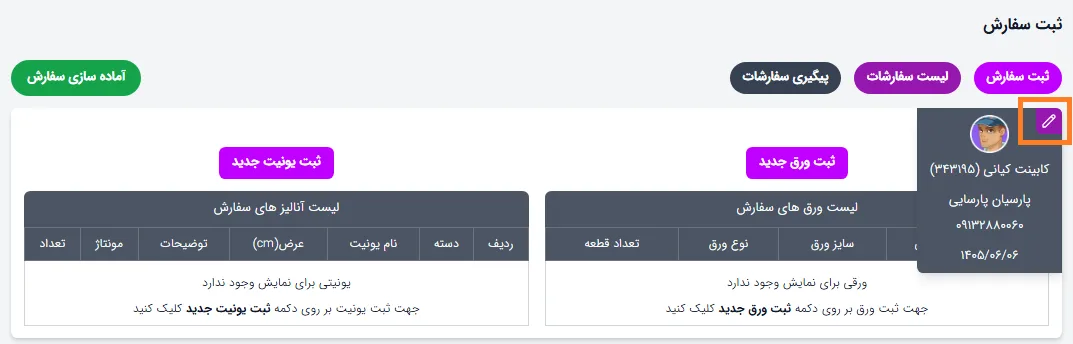
فهرست «انتخاب مشتری» را باز کنید و نام یا شماره تلفن مشتری را جستوجو کنید. با انتخاب ردیف مشتری، حساب او به سفارش متصل میشود. آیکون مداد کنار هر ردیف برای ویرایش مشتری و دکمه «+» برای ساخت مشتری جدید است.
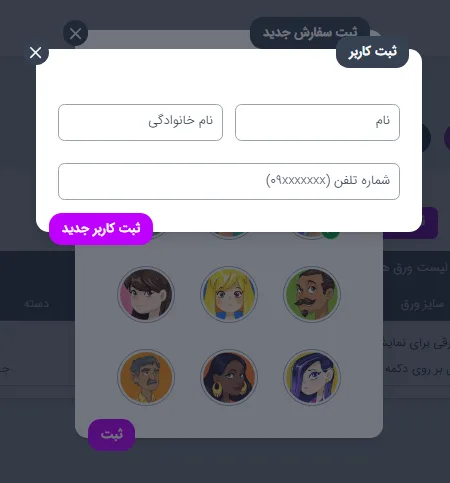
اگر مشتری در فهرست نبود، دکمه «+» را بزنید. در فرم «ثبت کاربر»، نام، نام خانوادگی و شماره تلفن با الگوی 09 را وارد و سپس «ثبت کاربر جدید» را انتخاب کنید.
برای ادامه یک سفارش قبلی، دکمه «لیست سفارشات» را در بالای صفحه بزنید. پنجره «لیست سفارشات» نام سفارش، نام کاربر و آیکون هر سفارش را نشان میدهد؛ ردیف موردنظر را انتخاب کنید تا اطلاعات همان سفارش در صفحه باز شود.
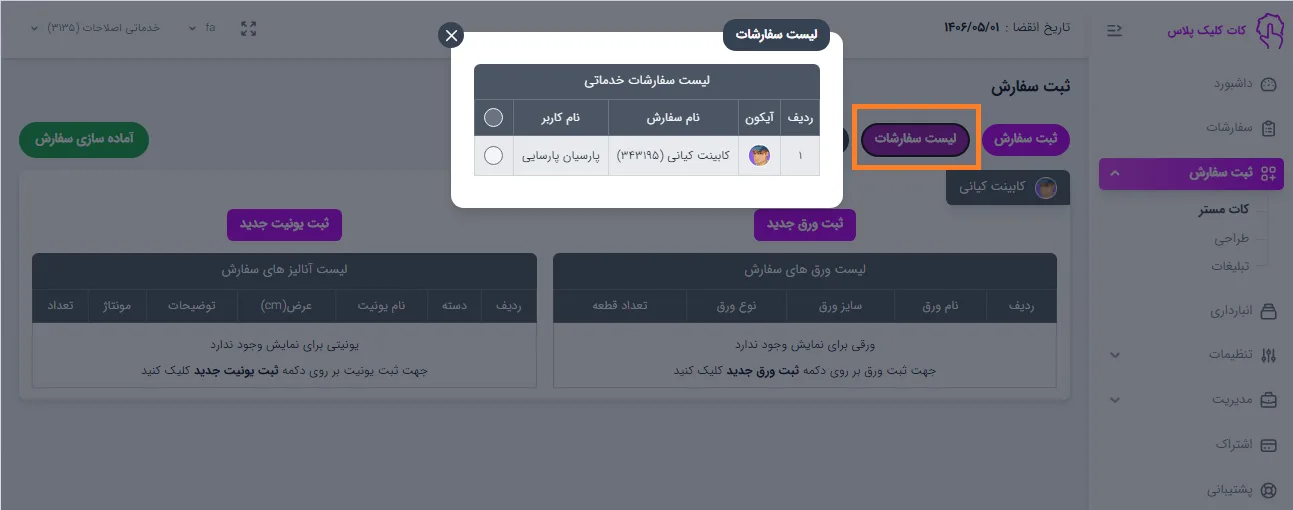
بعد از انتخاب سفارش، نام و شناسه سفارش، نام و شناسه مشتری، شماره تماس و تاریخ ثبت نمایش داده میشود. در فهرست سفارشات نیز جستوجو بر اساس شماره سفارش، نام سفارش یا نام کاربر انجام میشود.
پرسشهای رایج
آیا فرم ایجاد سفارش فیلد توضیحات دارد؟
در فرم بررسیشده فقط نام سفارش و مشتری وجود دارد. توضیحات قطعه و توضیحات یونیت در مراحل مربوط به خودشان ثبت میشوند.
سفارشهای قبلی را کجا ببینم؟
از «لیست سفارشات» وارد مدیریت سفارشها شوید. سوابق تحویلشده و لغوشده نیز از همان صفحه در دسترساند.