
گردش واقعی تولید و تحویل سفارش
مسیر اصلی سفارش را از ستون جدید تا در حال تولید، آماده تحویل و سوابق دنبال کنید؛ شاخههای اختیاری فاکتور، پرداخت و انبارداری با لینک به آموزش تخصصی خود در دسترساند.
تهیه و بازبینی براساس نسخه فعلی پنل، توسط تیم فنی و آموزش CutClick
هدف و جایگاه این درس
این درس، مرحله 14 از مسیر 18مرحلهای راهاندازی، ثبت سفارش، تولید، تحویل و مدیریت کارگاه است.
در پایان این آموزش میتوانید
- ترتیب ثابت وضعیتهای سفارش را از امکانات اختیاری تشخیص دهید
- سفارش تأییدشده را به ستون در حال تولید بفرستید
- ویرایش مشتری را پس از تأیید سفارش قفل کنید
- نقشه، لیبل و فرمهای اجرای سفارش را دریافت کنید
- در صورت نیاز به آموزش تخصصی فاکتور یا انبارداری بروید
- تولید را تمام و سفارش را وارد آماده تحویل کنید
- کد خروج و تحویل نهایی را مدیریت کنید
- انتقال سفارش تحویلشده به سوابق را کنترل کنید
برای شروع نگران تعداد گزینههای پنل نباشید. اجرای سفارش در کاتکلیک یک مسیر اصلی چهارمرحلهای دارد و امکانات مدیریتی فقط در صورت نیاز مجموعه به آن اضافه میشوند. تمام جزئیات اجرایی در ادامه حفظ شدهاند و چیزی از آموزش حذف نشده است.
- 01
۱. مسیر اصلی و ضروری سفارش
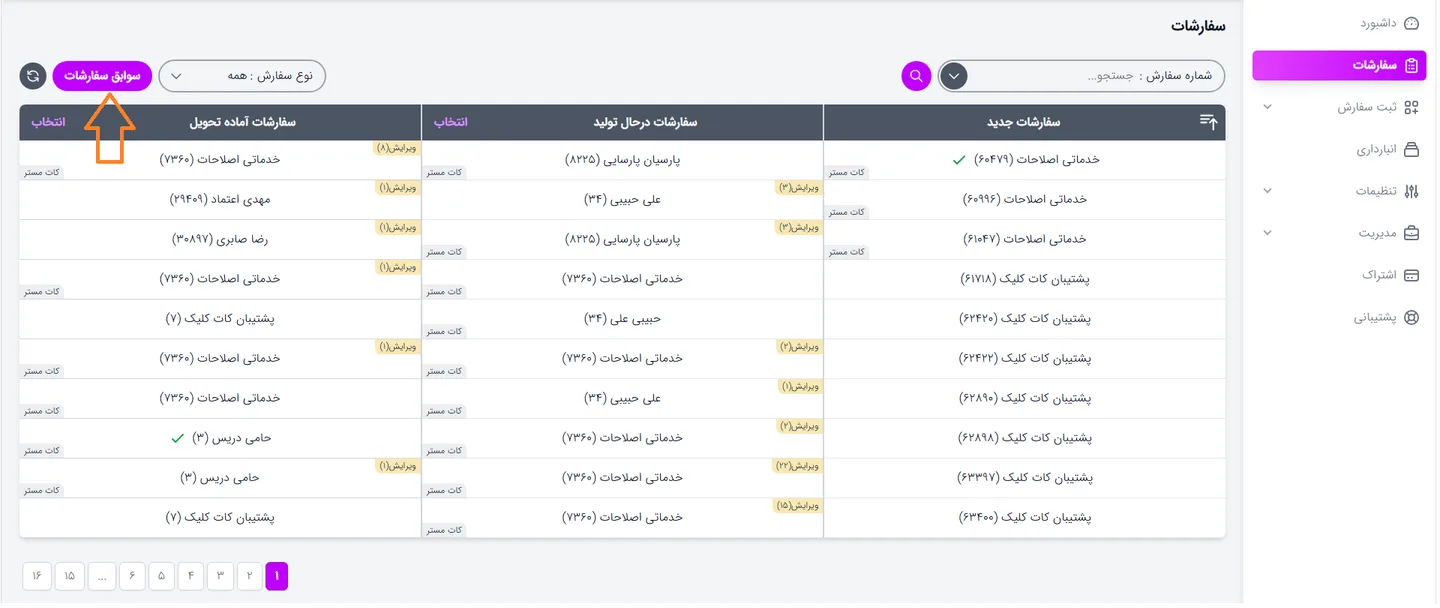
فقط وضعیت سفارش را همراه کار واقعی جلو ببرید: «سفارشات جدید» برای کنترل و ارسال، «در حال تولید» برای اجرا و اتمام تولید، «آماده تحویل» برای ثبت تحویل و در پایان «سوابق سفارشات».
- 02
۲. ابزارهای اختیاری مجموعه
فاکتور و ثبت پرداخت، انبارداری، قفل ویرایش و کد تأیید خروج شاخههای تکمیلیاند. در این صفحه جایگاه هر شاخه مشخص است و جزئیات حسابداری و انبارداری از لینک همان مرحله در آموزش تخصصی خود باز میشود.
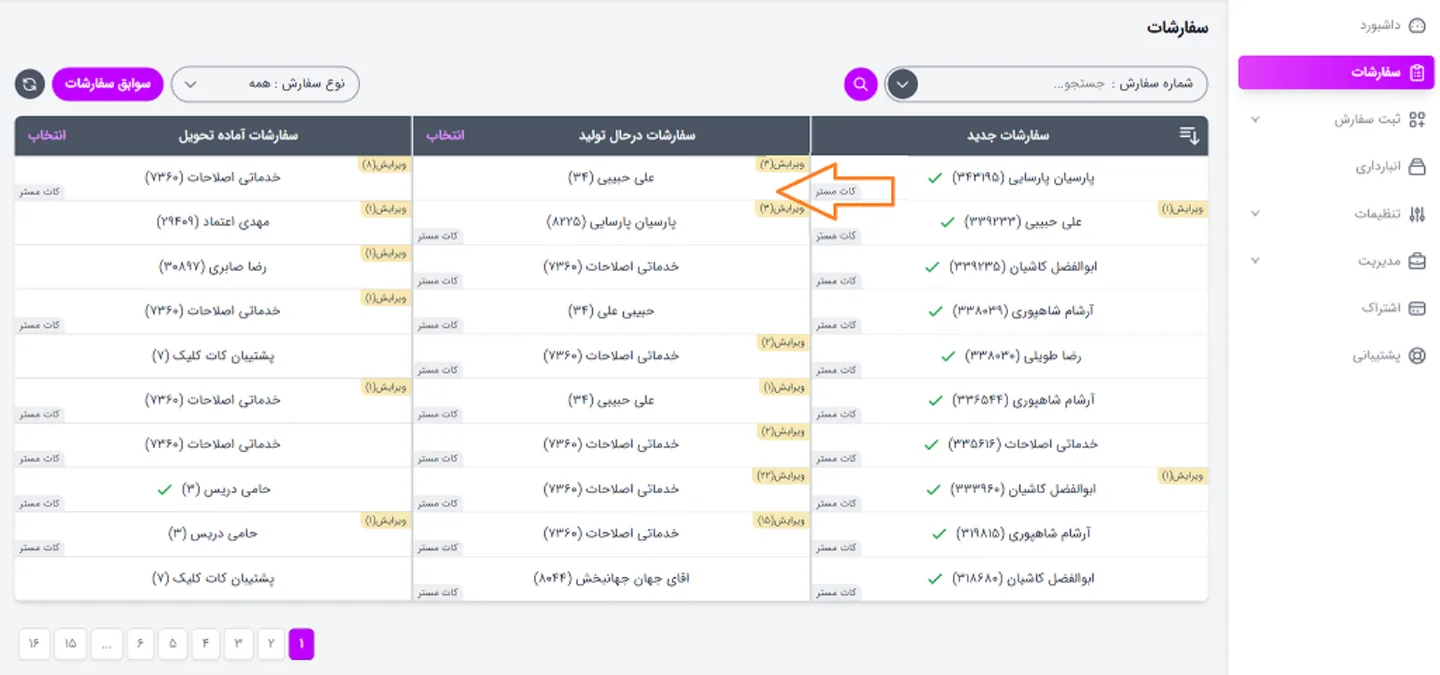
ردیفهای ستون «سفارشات جدید» از دو مسیر وارد میشوند: مشتری سفارش را با اپلیکیشن کابینت پلاس فرستاده است یا اپراتور کارگاه آن را در کاتمستر ثبت و آمادهسازی کرده است. در هر دو حالت، پیش از شروع تولید روی همان ردیف کلیک کنید و اطلاعات سفارش را بازبینی کنید.
با بازکردن سفارش، نام و شناسه سفارش و مشتری، ورقها، تعداد قطعات، فرم سفارش، ریز اندازه، لیبلها، نقشه نهایی و خروجی ماشینآلات در دسترساند. ابتدا اطلاعات هر ورق را بررسی کنید؛ اگر تعداد ورق یا خروجی اجرایی با واقعیت کارگاه متفاوت است، قبل از ارسال به تولید آن را اصلاح کنید.
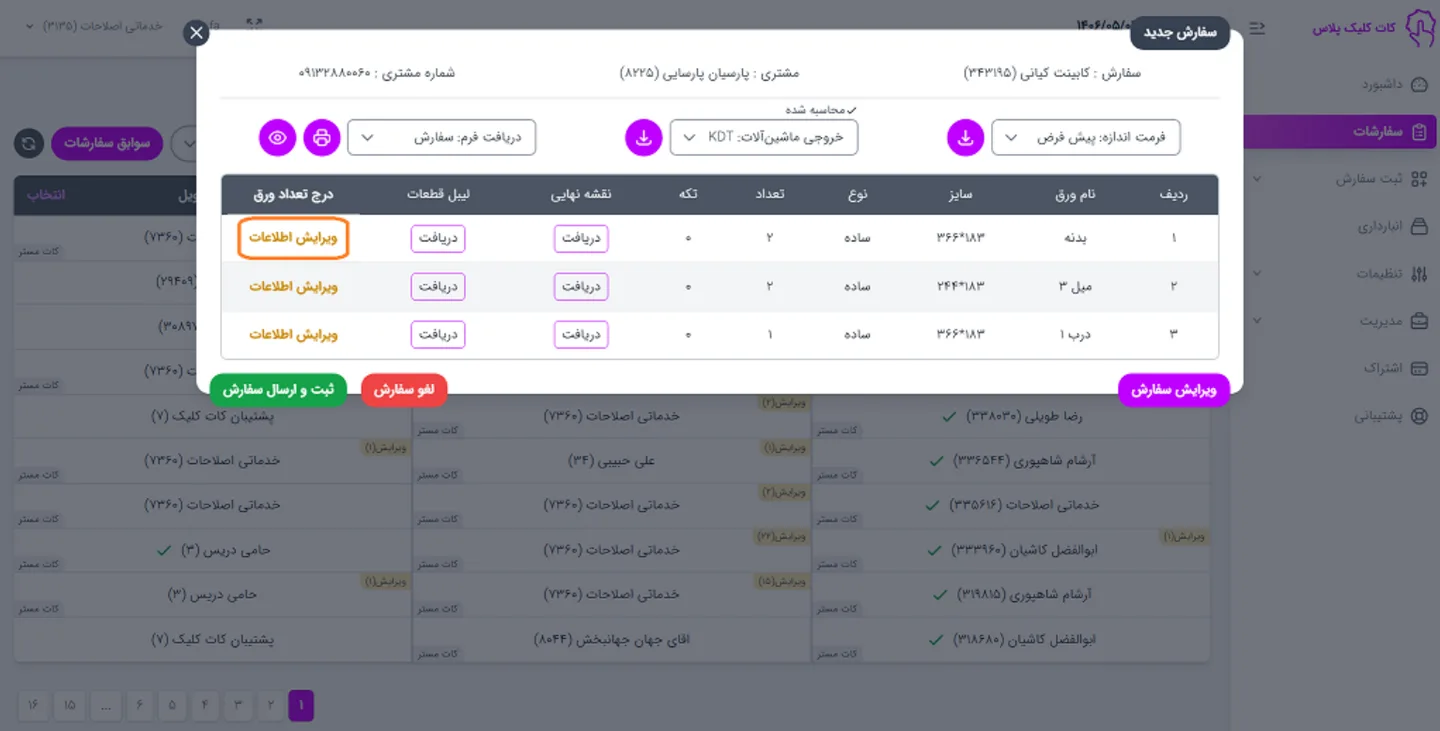
- فرم سفارش و ریز اندازه را با اطلاعات مشتری و قطعات تطبیق دهید.
- نقشه نهایی، لیبل قطعات و فرمت خروجی دستگاه را کنترل کنید.
- تعداد ورق کامل و تکهورق را مطابق برنامه واقعی تولید ثبت کنید.
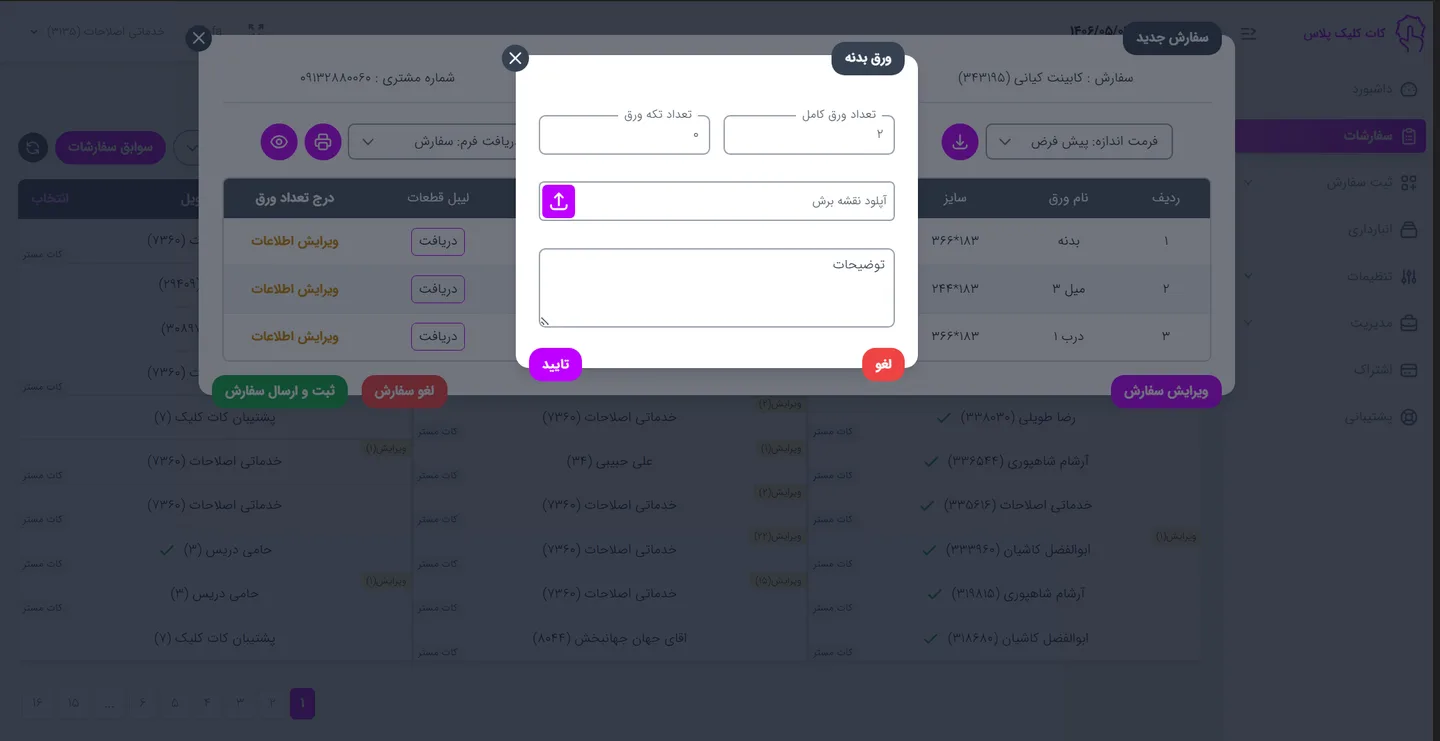
ممکن است بهدلیل محدودیت دستگاه، موجودی ورق یا تصمیم اجرایی، نقشهای که کارگاه میبُرد با نقشه نهایی کاتکلیک یکسان نباشد. از «ویرایش اطلاعات» همان ورق، فایل PDF نقشه برش واقعی را در فیلد «آپلود نقشه برش» قرار دهید، توضیح لازم را بنویسید و تأیید کنید تا مشتری نقشهای را ببیند که واقعاً اجرا خواهد شد.
اگر سفارش را مشتری فرستاده یا اجرای آن به تأیید او نیاز دارد، مشتری میتواند از مسیر «پیگیری سفارشات ← اطلاعات سفارش» در اپلیکیشن کابینت پلاس، اطلاعات سفارش و نقشه PDF ثبتشده را بررسی کند. لینک این بخش بعد از راهاندازی سایت آموزش کابینت پلاس به راهنمای کامل اپلیکیشن متصل میشود.
پس از تأیید مشتری یا تأیید داخلی کارگاه، دکمه سبز «ثبت و ارسال سفارش» را بزنید. این عملیات نقطه شروع اجرای سفارش است و ردیف را از «سفارشات جدید» به «سفارشات در حال تولید» منتقل میکند.
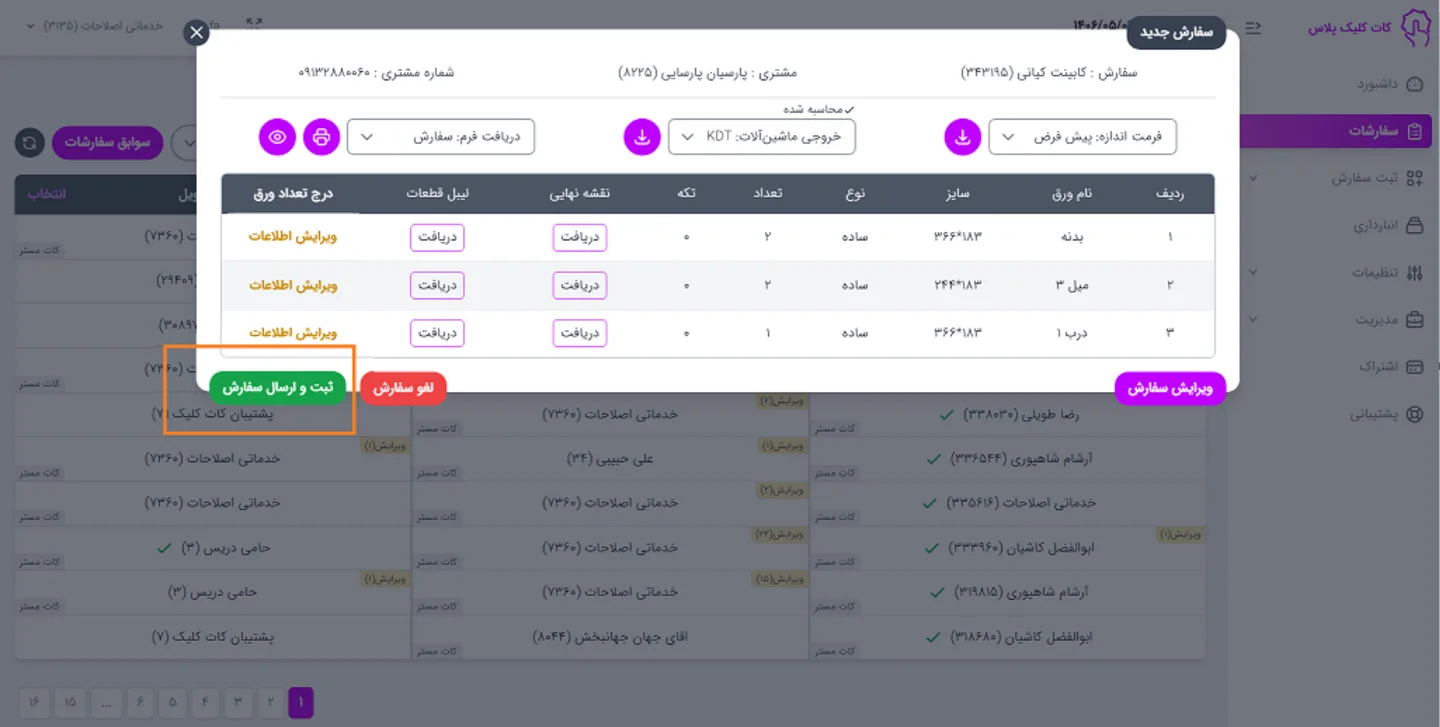
- برای سفارش مشتری، تأیید نقشه اجرایی و اطلاعات سفارش را نهایی کنید.
- برای سفارش ثبتشده توسط کارگاه، کنترل داخلی خروجیها را کامل کنید.
- پس از انتقال، سفارش در ستون «سفارشات در حال تولید» دیده میشود.
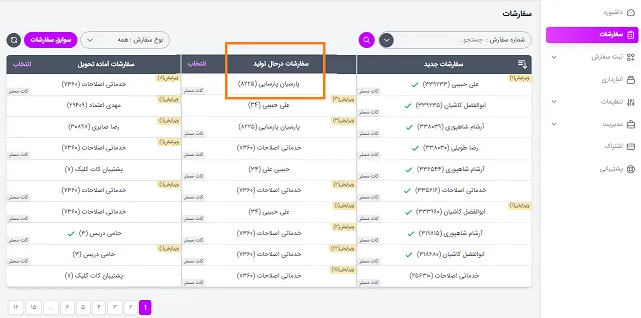
پس از «ثبت و ارسال سفارش»، ردیف از ستون سفارشات جدید به ستون «سفارشات در حال تولید» منتقل میشود. روی نام همان سفارش کلیک کنید تا پنجره اجرای تولید، خروجیها، فرمها و عملیات مالی آن باز شود.
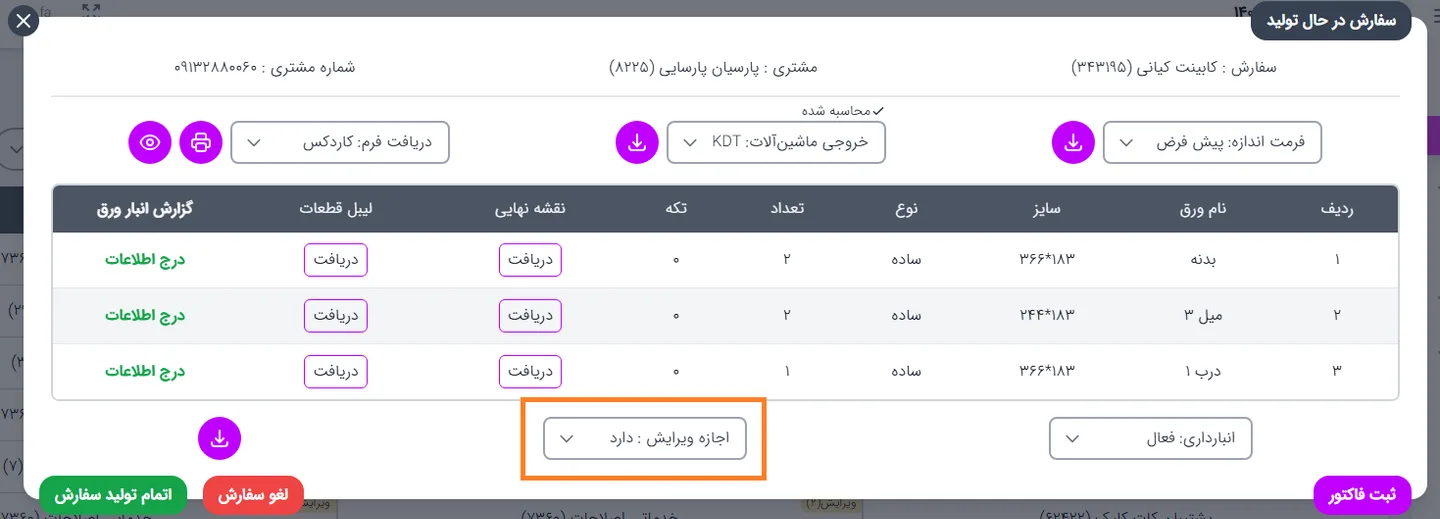
وقتی مشتری نسخه نهایی سفارش را تأیید کرد، در پایین پنجره سفارش مقدار «اجازه ویرایش» را از «دارد» به «ندارد» تغییر دهید. با این کار مشتری دیگر نمیتواند همان سفارش را از اپلیکیشن کابینت پلاس ویرایش کند و گروه تولید براساس اطلاعات تثبیتشده کار را شروع میکند.
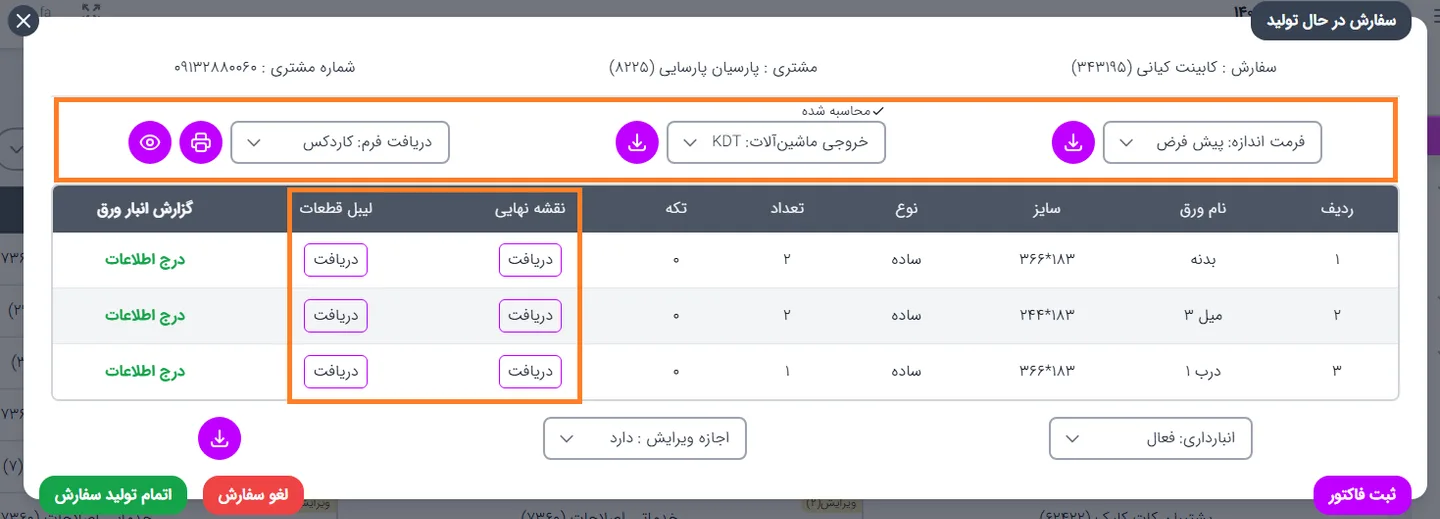
در بالای پنجره سفارش در حال تولید، خروجی ماشینآلات، فرمت اندازه، نقشه نهایی و لیبل قطعات در دسترساند. اینها همان خروجیهایی هستند که در آموزش آمادهسازی و خروجی بررسی شدند؛ نسخه نهایی را پس از قفل سفارش دریافت و برای برش، نوار و مونتاژ استفاده کنید.
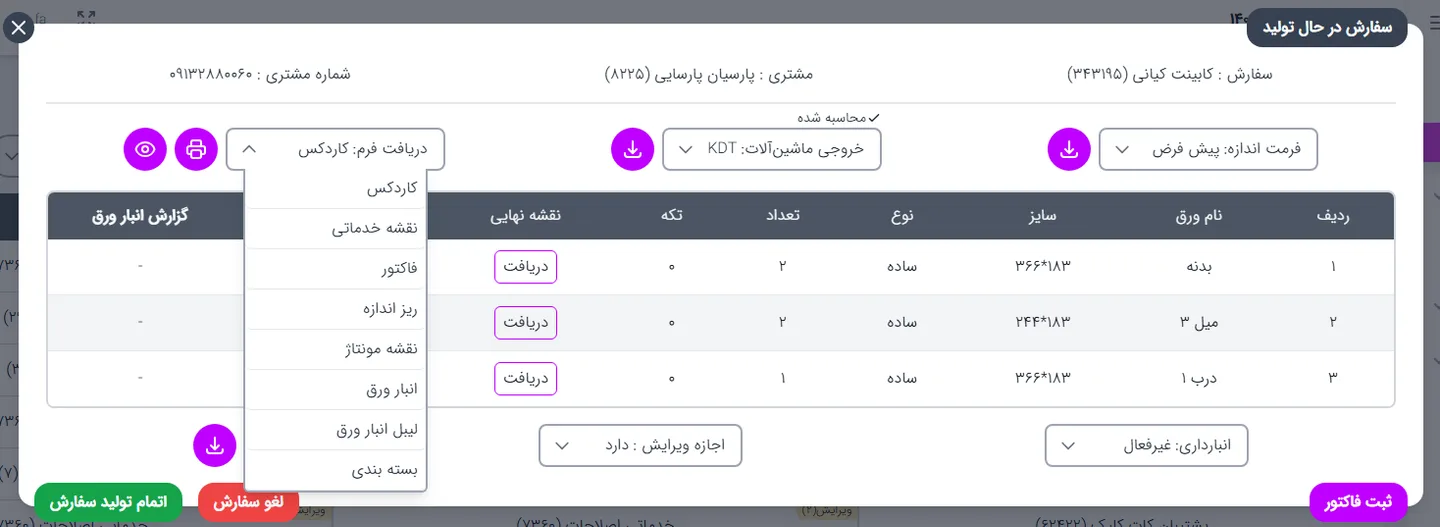
فهرست «دریافت فرم» مجموعه مدارک سفارش را نشان میدهد: کاردکس، نقشه خدماتی، فاکتور، ریز اندازه، نقشه مونتاژ، انبار ورق، لیبل انبار ورق و بستهبندی. فرم موردنیاز هر ایستگاه را انتخاب کنید و با آیکون مشاهده یا چاپ در اختیار اپراتور قرار دهید.
- برای کنترل عملیات قطعات از نقشه خدماتی و ریز اندازه استفاده کنید.
- برای مونتاژ، نقشه مونتاژ همان سفارش را در اختیار ایستگاه مربوط قرار دهید.
- فرمهای انبار ورق و لیبل انبار فقط زمانی کاربرد دارند که انبارداری سفارش فعال باشد.
اگر حسابداری کاتکلیک بخشی از روال مجموعه است، در همین وضعیت میتوانید فاکتور سفارش را بسازید. تنظیم ثبت اتوماتیک، ساخت فاکتور، بازبینی ردیفهای خدمات و چاپ آن به آموزش تخصصی «فاکتور، پرداخت و کارت حساب» منتقل شده است؛ اگر حسابداری را جای دیگری انجام میدهید، بدون این شاخه مسیر تولید را ادامه دهید.
اگر موجودی مشتری یا کارگاه را در کاتکلیک نگهداری میکنید، انبارداری سفارش را فعال بگذارید و حواله ورقهای مصرفشده را از آموزش تخصصی انبارداری انجام دهید. اگر انبارداری ندارید یا موجودی را در سامانه دیگری مدیریت میکنید، گزینه «انبارداری» را روی «غیرفعال» بگذارید و مسیر اصلی تولید را ادامه دهید.
وقتی برش، خدمات قطعات، لیبل و مونتاژ کامل شد و قابلیتهای اختیاری مورد استفاده مجموعه مانند فاکتور یا انبارداری نیز تعیین تکلیف شدند، دکمه سبز «اتمام تولید سفارش» را بزنید. این دکمه مرحله تولید را میبندد و سفارش را برای مرحله بعدی گردش آماده میکند.
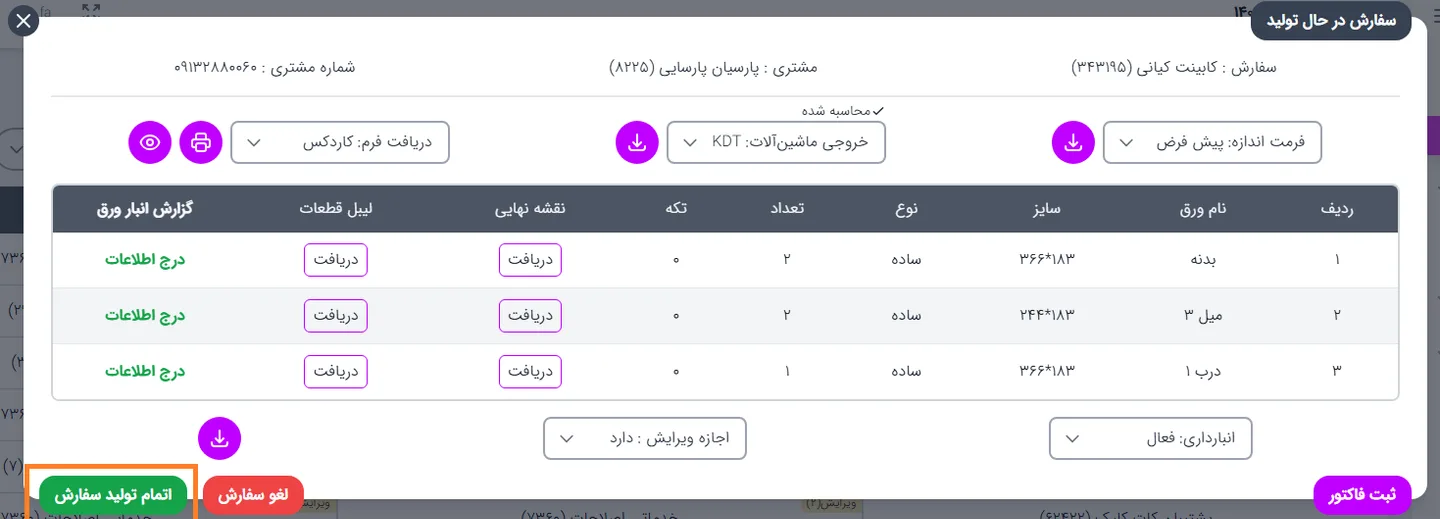
- قفل ویرایش مشتری و نسخه نهایی اطلاعات سفارش را کنترل کنید.
- نقشه، لیبل، فرمها و فایل دستگاه را با اجرای واقعی تطبیق دهید.
- اگر از فاکتور یا انبارداری استفاده میکنید آنها را نهایی کنید؛ در غیر این صورت انبارداری را غیرفعال بگذارید و مراحل مالی را رد کنید.
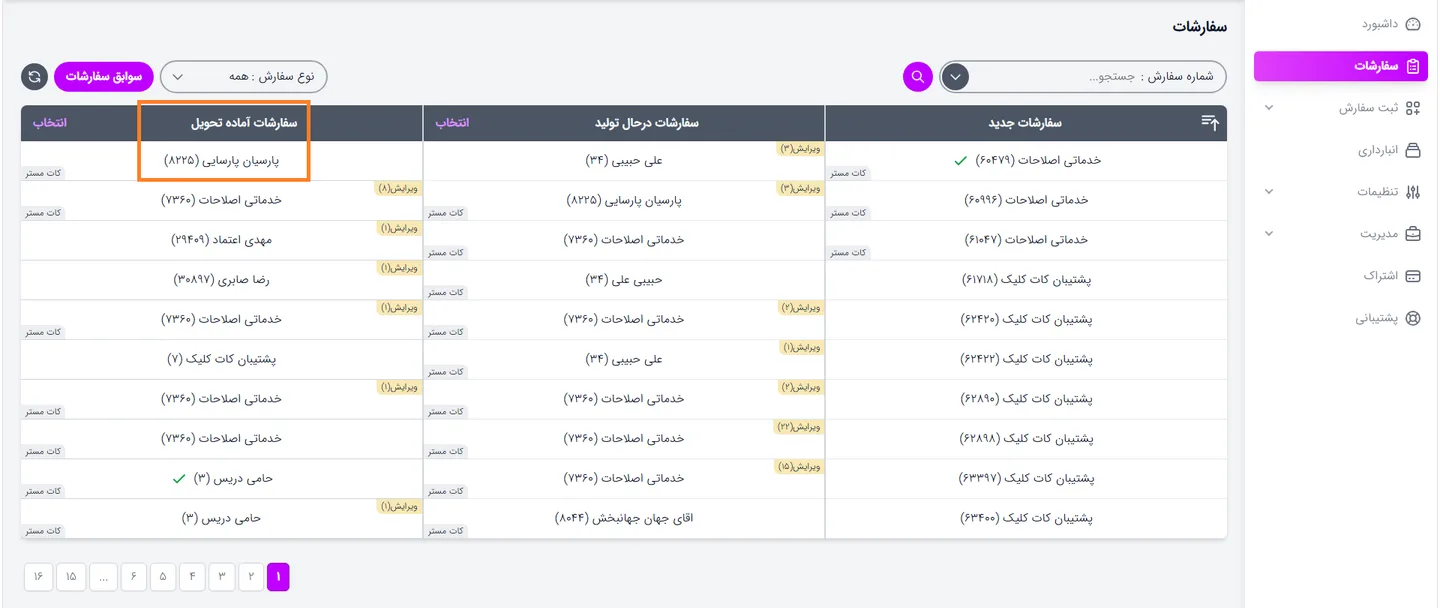
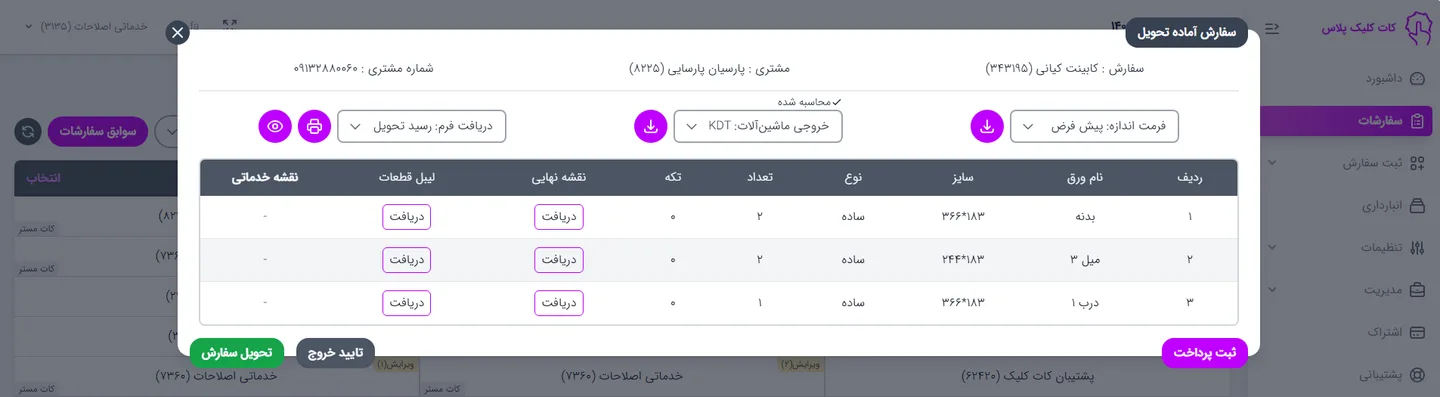
پس از کلیک روی «اتمام تولید سفارش»، ردیف از ستون «سفارشات در حال تولید» خارج و در ستون «سفارشات آماده تحویل» نمایش داده میشود. روی نام همان سفارش کلیک کنید و شناسه سفارش و مشتری، ورقها و خروجیها را یکبار دیگر کنترل کنید؛ نقشه نهایی، لیبل قطعات، خروجی ماشینآلات و «رسید تحویل» تا پیش از ثبت تحویل در همین پنجره در دسترساند.
پایین پنجره سفارش آماده تحویل گزینههای «ثبت پرداخت»، «تأیید خروج» و «تحویل سفارش» دیده میشوند. ثبت پرداخت و کد تأیید خروج اختیاریاند: اگر مجموعه از حسابداری یا کنترل کد خروج استفاده میکند، آنها را پیش از تحویل انجام دهید؛ در غیر این صورت پس از کنترلهای داخلی مجموعه مستقیماً تحویل نهایی را ثبت کنید.
اگر پرداخت مشتری را در کاتکلیک ثبت میکنید، جزئیات نوع پرداخت، مبلغ، تخفیف و شرح در آموزش «فاکتور، پرداخت و کارت حساب» آمده است. اگر حسابداری مجموعه در سامانه دیگری انجام میشود، از این شاخه عبور کنید و پس از کنترلهای داخلی به تحویل سفارش برسید.
کد خروج نیز یک کنترل اختیاری است. اگر مجموعه این روش را برای احراز تحویل فعال کرده است، با انتخاب «تأیید خروج» کد برای مشتری در بخش اعلانها یا نوتیفیکیشنهای اپلیکیشن کابینت پلاس ارسال میشود. از مشتری بخواهید اعلان سفارش را باز کند و کد را در اختیار اپراتور تحویل قرار دهد. اگر مجموعه کنترل خروج دیگری دارد، میتواند این مرحله را استفاده نکند.
پس از تکمیل کنترلهای الزامی خود مجموعه و در صورت استفاده، ثبت پرداخت یا تأیید کد خروج، دکمه سبز «تحویل سفارش» را بزنید. این اقدام تحویل فیزیکی سفارش را در پنل ثبت و ردیف را از ستون سفارشات آماده تحویل خارج میکند.
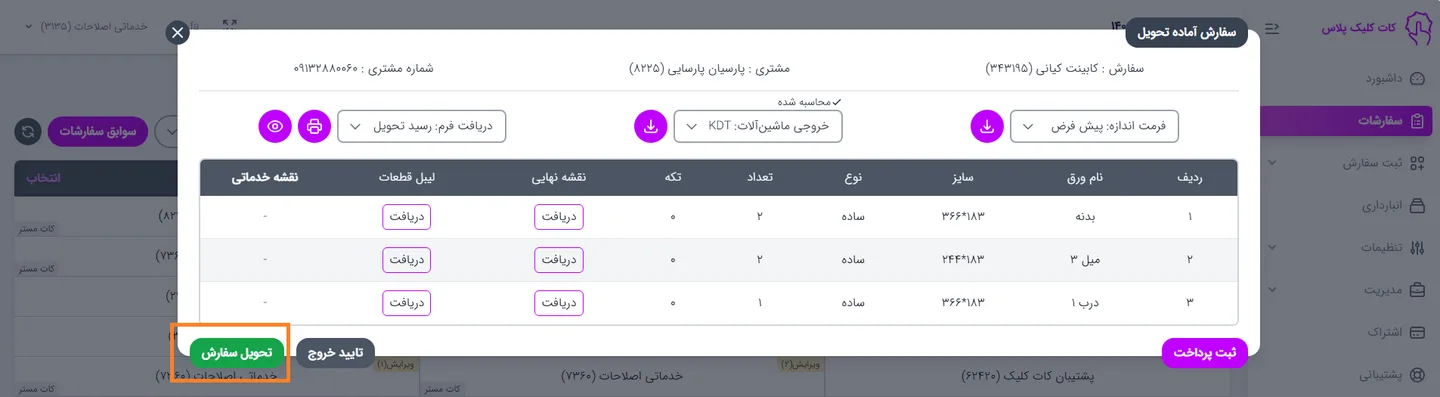
پس از ثبت تحویل، سفارش دیگر در سه ستون فعال نمایش داده نمیشود و به «سوابق سفارشات» منتقل میشود. از دکمه «سوابق سفارشات» بالای صفحه برای پیدا کردن سفارشهای بستهشده و تحویلشده استفاده کنید. با این انتقال، گردش اجرایی سفارش پایان یافته است و مرحله دیگری برای تولید یا تحویل وجود ندارد.
پرسشهای رایج
سفارشات جدید از چه مسیرهایی وارد کاتکلیک میشوند؟
یا مشتری سفارش را از اپلیکیشن کابینت پلاس میفرستد یا اپراتور کارگاه آن را در بخش ثبت سفارش کاتمستر ایجاد و آمادهسازی میکند.
اگر نقشهای که اجرا میکنیم با نقشه کاتکلیک فرق داشت چه کنیم؟
در جزئیات سفارش، ویرایش اطلاعات همان ورق را باز کنید و PDF نقشه واقعی برش را همراه توضیح ثبت کنید تا مشتری نقشه اجرایی را در اطلاعات سفارش ببیند.
مشتری نقشه جایگزین را از کجا میبیند؟
از مسیر پیگیری سفارشات و اطلاعات سفارش در اپلیکیشن کابینت پلاس. لینک راهنمای کامل این بخش بعد از انتشار سایت آموزش کابینت پلاس جایگزین لینک موقت میشود.
ثبت و ارسال سفارش چه تغییری ایجاد میکند؟
سفارش تأییدشده از ستون سفارشات جدید خارج و وارد ستون سفارشات در حال تولید میشود.
چطور مانع ویرایش سفارش توسط مشتری شوم؟
بعد از تأیید نهایی مشتری، سفارش در حال تولید را باز کنید و مقدار «اجازه ویرایش» را روی «ندارد» بگذارید تا ویرایش از اپلیکیشن کابینت پلاس بسته شود.
جزئیات فاکتور و پرداخت سفارش کجا آموزش داده شده است؟
در صفحه مستقل «فاکتور، پرداخت و کارت حساب». در گردش سفارش فقط جایگاه اختیاری این عملیات و لینک مستقیم آموزش تخصصی قرار دارد.
اگر مجموعه انبارداری ندارد چه کار کند؟
در پنجره سفارش در حال تولید، گزینه «انبارداری» را روی «غیرفعال» قرار دهد. اگر انبارداری فعال است، حواله کامل یا پرت مشتری و کارگاه در آموزش تخصصی انبارداری ثبت میشود.
چه زمانی باید اتمام تولید سفارش را بزنم؟
پس از پایان واقعی برش و خدمات و کنترل خروجیها. اگر مجموعه از فاکتور یا انبارداری کاتکلیک استفاده میکند، همان شاخههای اختیاری را نیز پیش از اتمام تولید تعیین تکلیف کنید.
در مرحله آماده تحویل چه اطلاعاتی برای پرداخت ثبت میشود؟
نام مشتری، نوع پرداخت، مبلغ به تومان، مبلغ تخفیف و شرح پرداخت در آموزش تخصصی مالی توضیح داده شدهاند؛ این مرحله برای مجموعههایی که حسابداری کاتکلیک را استفاده میکنند اختیاری است.
کد تأیید خروج سفارش کجا برای مشتری ارسال میشود؟
کد در بخش اعلانها یا نوتیفیکیشنهای اپلیکیشن کابینت پلاس برای مشتری همان سفارش ارسال میشود و اپراتور تحویل باید آن را از مشتری دریافت کند.
آیا فاکتور، پرداخت، انبارداری و کد خروج برای همه سفارشها اجباریاند؟
خیر. وضعیتهای جدید، در حال تولید، آماده تحویل و سوابق مسیر اصلی پیگیری سفارشاند؛ فاکتور، پرداخت، انبارداری، قفل ویرایش و کد خروج امکانات تکمیلیاند و هر مجموعه متناسب با روال خودش از آنها استفاده میکند.
چه زمانی باید «تحویل سفارش» را بزنم؟
پس از تکمیل کنترلهای داخلی مجموعه و در صورت استفاده، ثبت پرداخت یا تأیید کد خروج؛ این دکمه تحویل نهایی را ثبت و سفارش را از ستون آماده تحویل خارج میکند.
سفارش تحویلشده کجا دیده میشود؟
پس از ثبت تحویل، سفارش به بخش «سوابق سفارشات» منتقل میشود و گردش فعال تولید و تحویل آن پایان مییابد.