
ساخت کتابخانه یونیت
دستهبندی و مشخصات یونیت را بسازید، پارامترها، یراق و فرمول قطعات را در تبهای واقعی کتابخانه تعریف کنید و نتیجه را پیش از ذخیره آزمایش کنید.
تهیه و بازبینی براساس نسخه فعلی پنل، توسط تیم فنی و آموزش CutClick
هدف و جایگاه این درس
این درس، مرحله 5 از مسیر 18مرحلهای راهاندازی، ثبت سفارش، تولید، تحویل و مدیریت کارگاه است.
در پایان این آموزش میتوانید
- دسته و زیردسته یونیت را تعریف کنید
- مشخصات، تصاویر، پارامترها و یراق یونیت را تنظیم کنید
- فرمول قطعات را در تب تست بررسی کنید
پیش از ساخت یونیت، نوع یونیت را انتخاب کنید و دستههای موردنیاز را بسازید. در پنجره «دستهبندی یونیت»، برای هر دسته عنوان و کد ثبت میشود و با انتخاب والد میتوان زیردستههایی مانند زمینی، هوایی یا ایستاده را زیر گروه اصلی کابینت قرار داد.
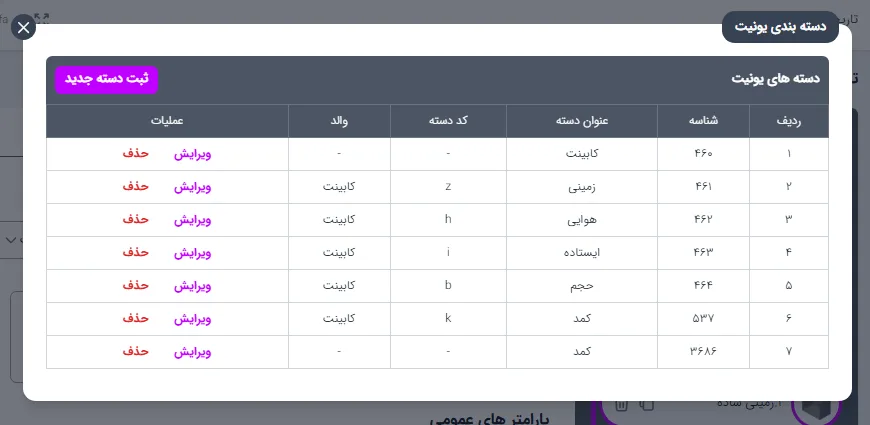
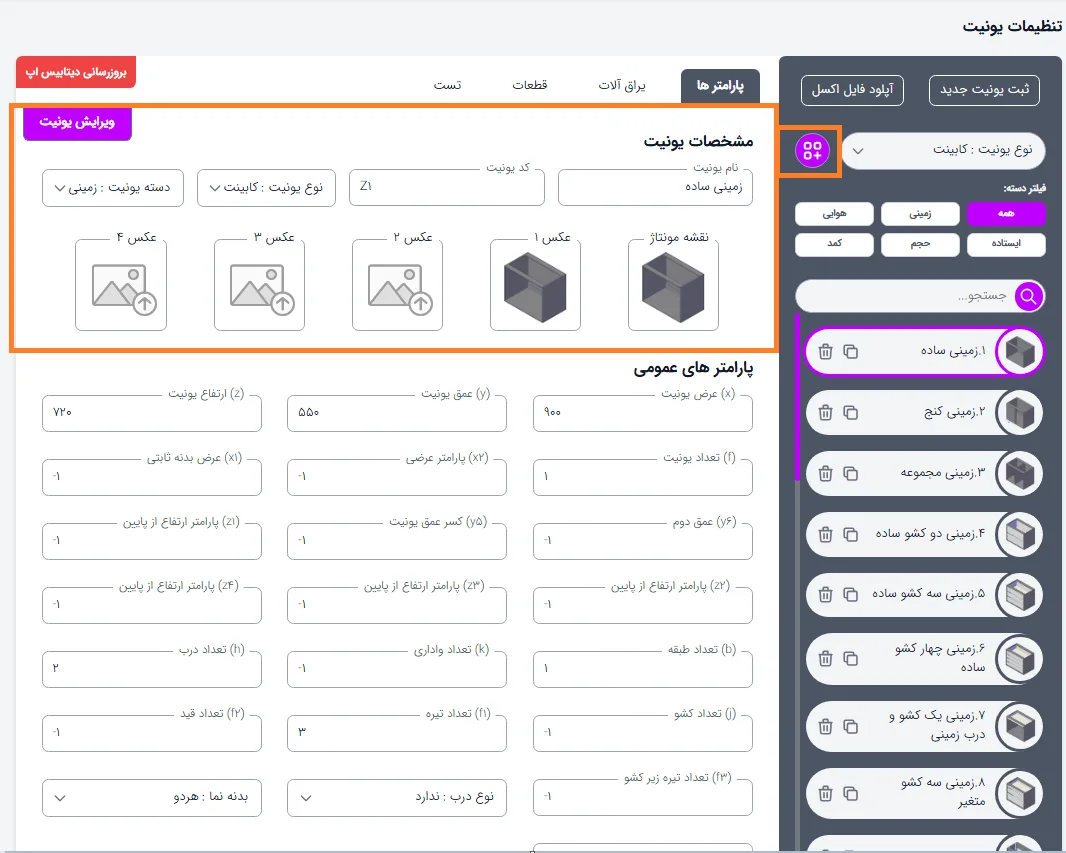
پس از انتخاب نوع و دسته، «ثبت یونیت جدید» را بزنید. در بخش مشخصات یونیت، نام و کد یونیت، نوع، دسته، نقشه مونتاژ و حداکثر چهار تصویر ثبت میشود. تصاویر را طوری انتخاب کنید که ظاهر نهایی، جهت بازشو یا جزئیات متفاوت یونیت برای کاربر قابل تشخیص باشد.
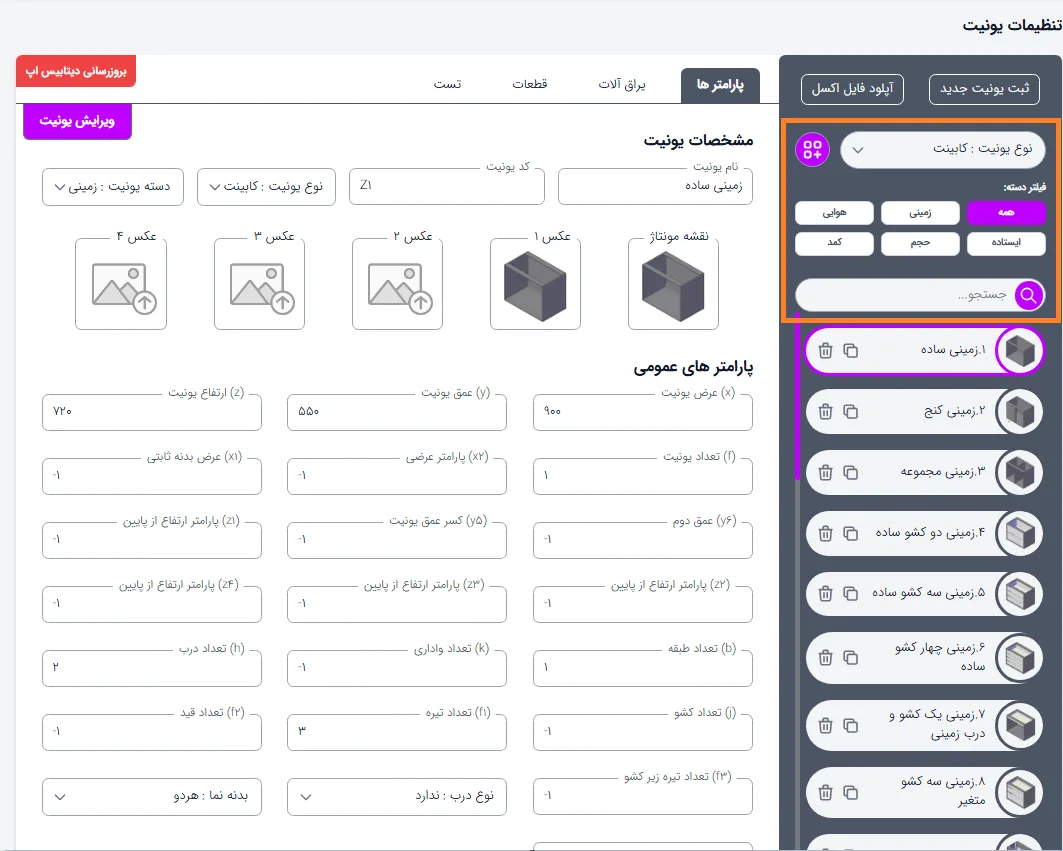
فهرست سمت راست صفحه، یونیتهای همان نوع را نمایش میدهد. میتوانید فهرست را بر اساس دسته فیلتر کنید، نام یونیت را جستوجو کنید و با انتخاب هر ردیف، اطلاعات آن را برای ویرایش باز کنید. گزینههای کپی و حذف نیز کنار هر یونیت قرار دارند.
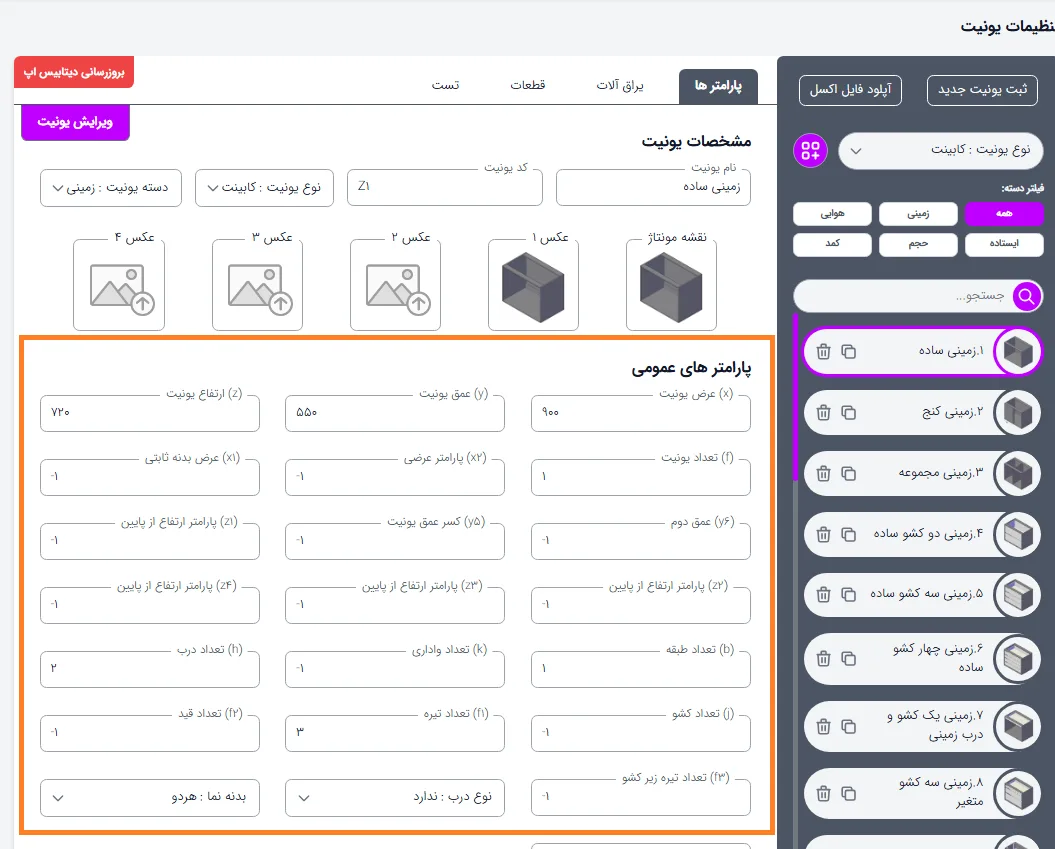
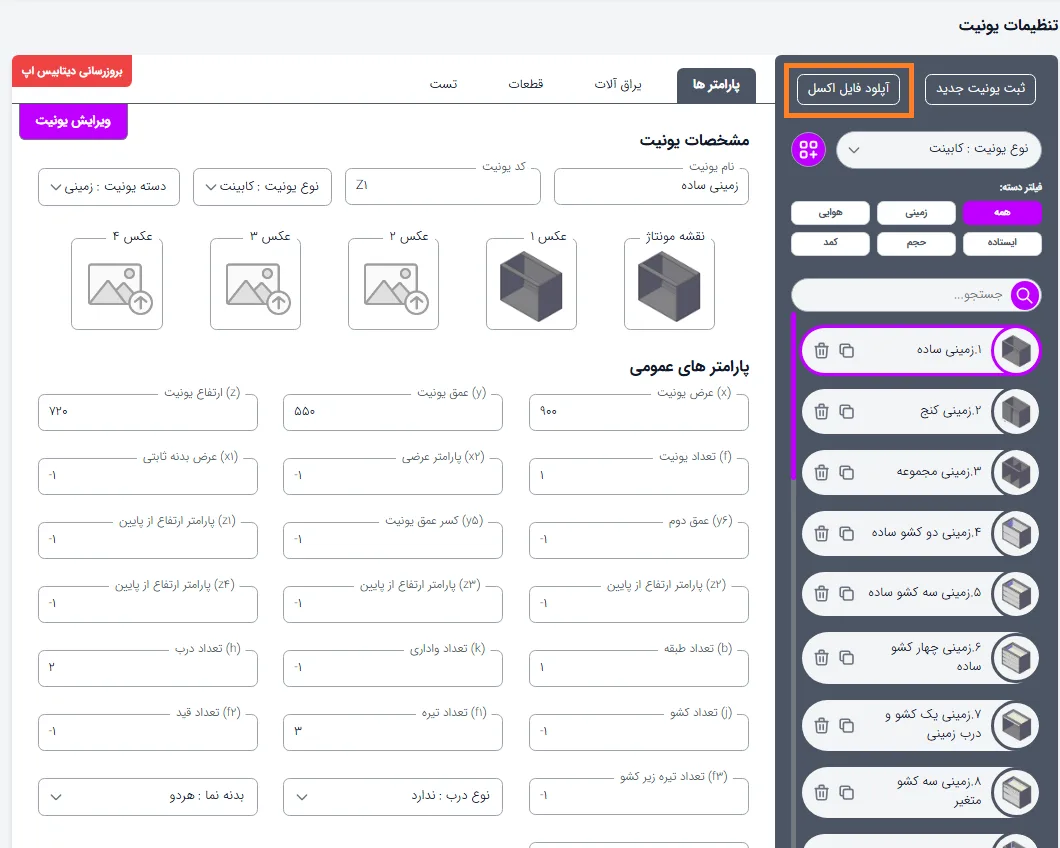
پارامترهای عمومی شامل عرض x، عمق y، ارتفاع z، تعداد f و متغیرهای دیگری برای عرض بدنه، کسر عمق، ارتفاعها، طبقه، درب، کشو و اعضای یونیت است. پارامترهای اختصاصی و ضخامت ریل نیز برای الگوهایی که به آنها نیاز دارند در دسترساند.
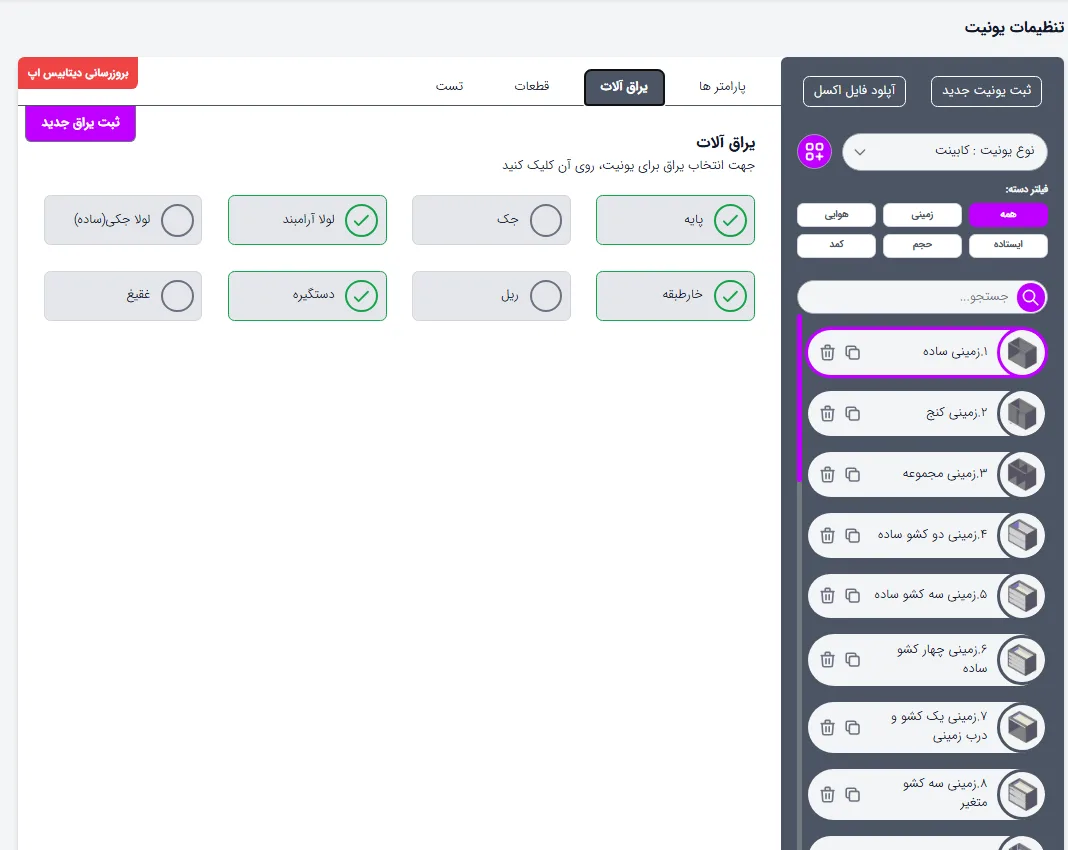
در تب یراق، اقلام تعریفشده برای یونیت انتخاب میشوند. هر قطعه میتواند عنوان و کد، اثر شیار، نوع ورق، نوع درب، نمایان بودن بدنه، فرمول طول l، عرض w و تعداد q، توضیح و خدمات داشته باشد.
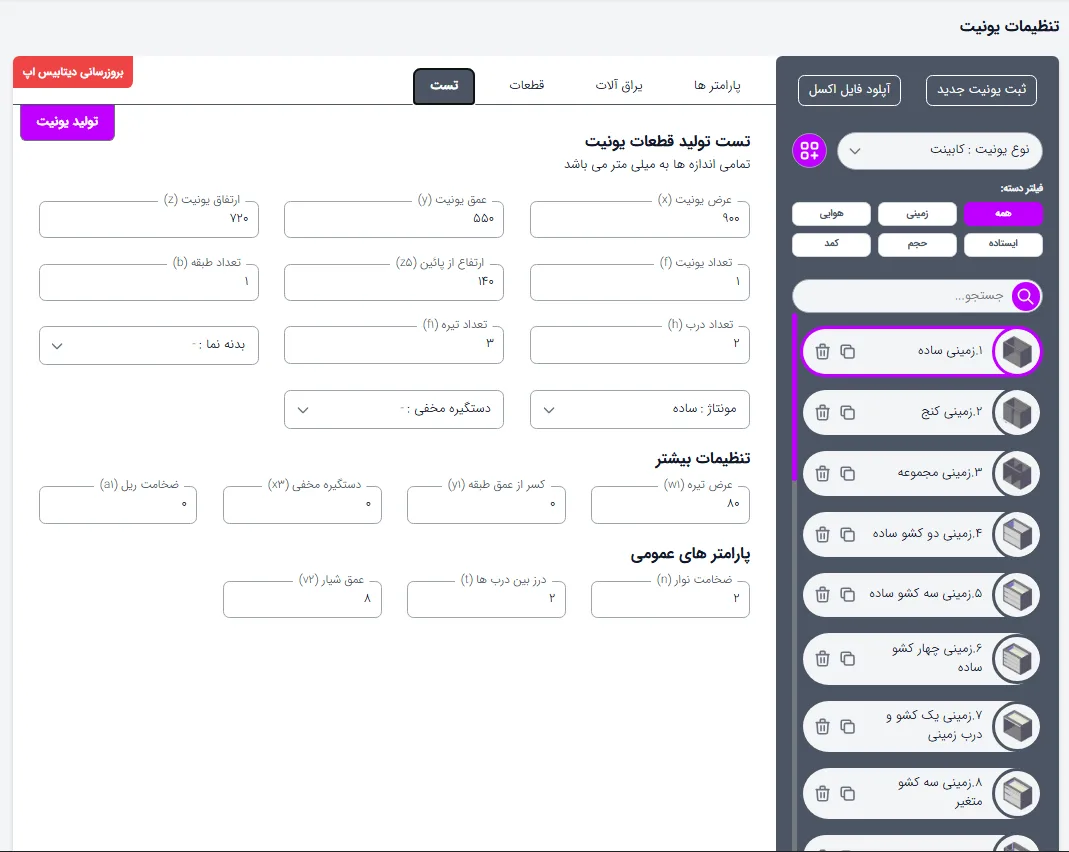
در تب «تست»، مقدارهای آزمایشی عرض x، عمق y، ارتفاع z، تعداد یونیت f، تعداد طبقه، ارتفاع از پایین، تعداد درب و تیر، مدل بدنه، نوع دستگیره و مونتاژ وارد میشوند. تنظیمات بیشتر و پارامترهای عمومی نیز در ادامه فرم قرار دارند و همه اندازهها برحسب میلیمتر هستند.
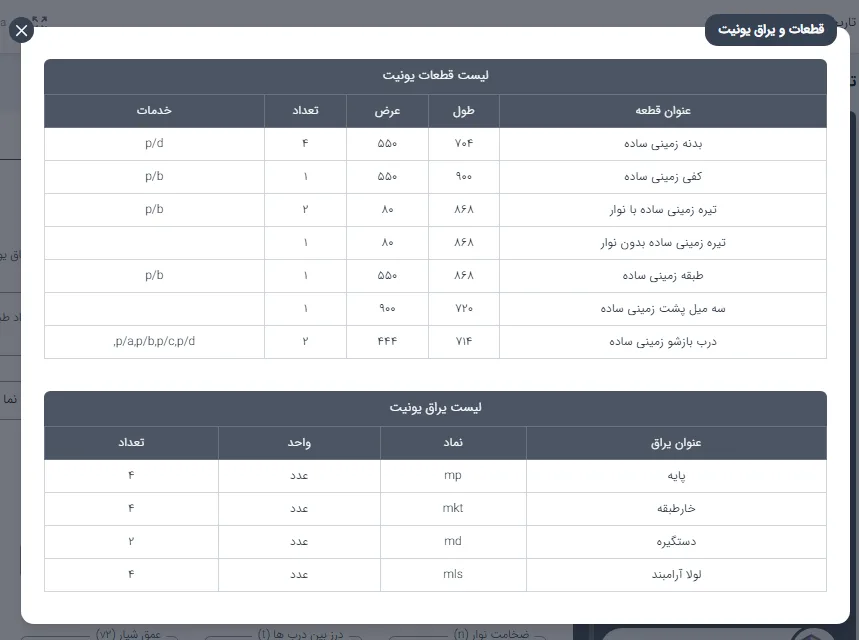
بعد از تولید آزمایشی، جدول قطعات عنوان، طول، عرض، تعداد و خدمات هر قطعه را نشان میدهد. جدول یراق نیز عنوان یراق، نماد، واحد و تعداد محاسبهشده را نمایش میدهد. این خروجی را با ابعاد و ساختار واقعی یونیت مقایسه کنید تا خطای فرمول پیش از استفاده در سفارش مشخص شود.
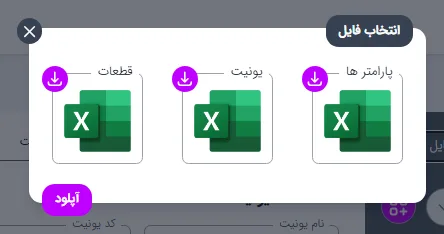
دکمه «آپلود فایل اکسل» در بالای کتابخانه یونیت و کنار دکمه ثبت یونیت جدید قرار دارد. با انتخاب آن، پنجره مدیریت فایلهای اکسل پارامترها، یونیتها و قطعات باز میشود.
در پنجره «انتخاب فایل» سه گزینه برای پارامترها، یونیت و قطعات دیده میشود. نوع اطلاعات را انتخاب کنید و سپس فایل همان بخش را بارگذاری کنید؛ ابزارهای دریافت فایل مرتبط نیز کنار هر گزینه قرار دارند.
پرسشهای رایج
چرا یونیتی که ساختهام روی دستگاه دیگر دیده نمیشود؟
نسخه محلی تا پیش از ذخیره روی سرور فقط در مرورگر همان دستگاه باقی میماند. یونیت را از داخل صفحه ذخیره کنید.
چطور از درست بودن فرمول مطمئن شوم؟
در تب تست چند مقدار برای پارامترها وارد کنید و طول، عرض و تعداد قطعات تولیدشده را پیش از استفاده در سفارش کنترل کنید.