
تنظیم نمادهای لیبل قطعات
سه روش واقعی تنظیم لیبل قطعات را بشناسید، کدهای نوار، فارسی و شیار را تعریف کنید و ترتیب توضیحات چاپشده روی لیبل را مطابق کارگاه بچینید.
تهیه و بازبینی براساس نسخه فعلی پنل، توسط تیم فنی و آموزش CutClick
هدف و جایگاه این درس
این درس، مرحله 6 از مسیر 18مرحلهای راهاندازی، ثبت سفارش، تولید، تحویل و مدیریت کارگاه است.
در پایان این آموزش میتوانید
- روش تنظیم بر اساس اضلاع را انجام دهید
- ارجاعهای توضیحی را بسازید
- کد ترکیب اضلاع و خدمات را ثبت کنید
این صفحه چند نمونه لیبل دارد و برای هر خدمت، متن نماد و وضعیت نمایش آن را تنظیم میکند. نوارهای ۱۶، ۳۲ و ۴۸ میل، فارسی از رو، برعکس و درجهدار، شیار معمولی، برعکس و آینه و ترکیبهای نوار و شیار در فرم دیده میشوند.
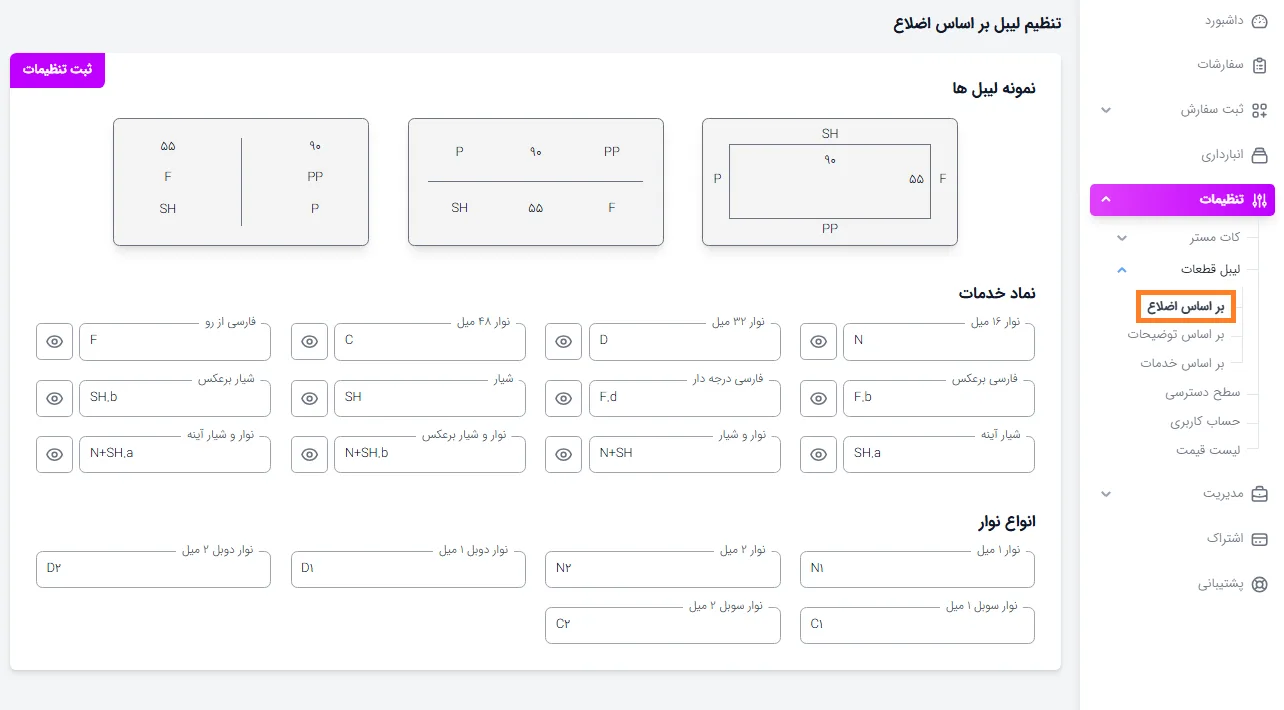
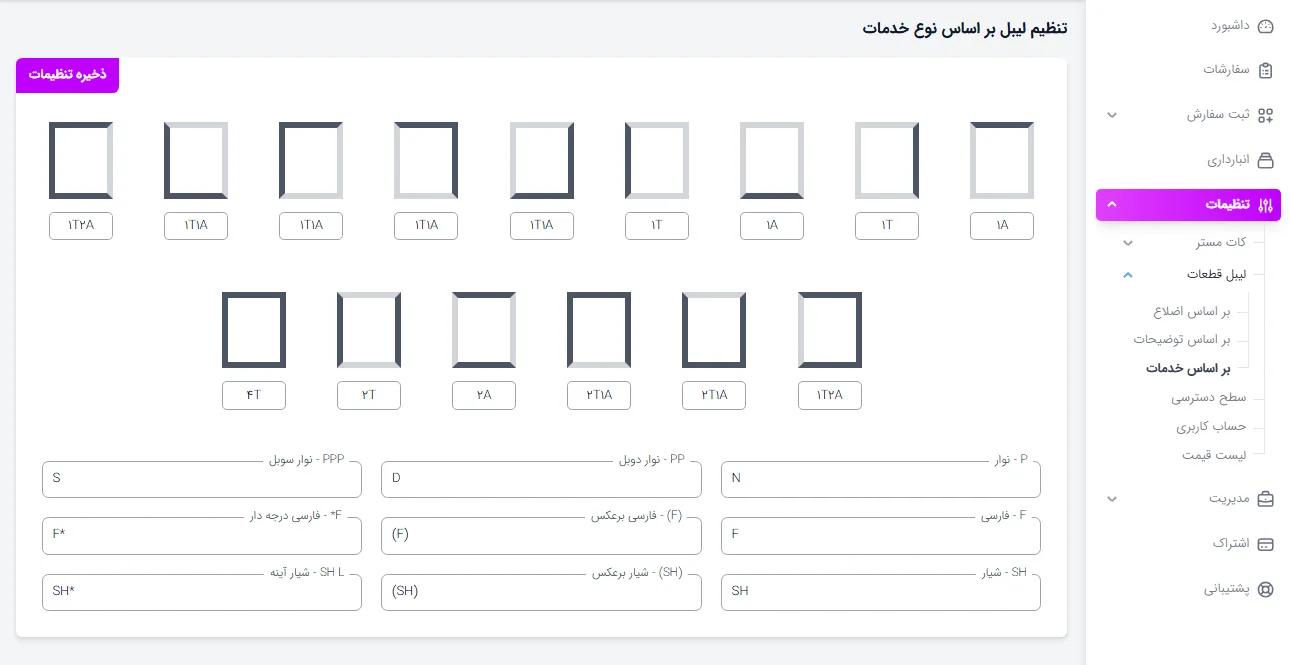
برای حالتهای یک ضلع عرضی، یک ضلع طولی، دو ضلع عرضی، دو ضلع طولی و هر چهار ضلع، مرجع متنی تعیین میشود. نمادهای P، PP، PPP، فارسی و شیار نیز قابل تغییرند و گزینه «استفاده از اندازه بزرگتر بهعنوان طول» در همین صفحه فعال میشود.
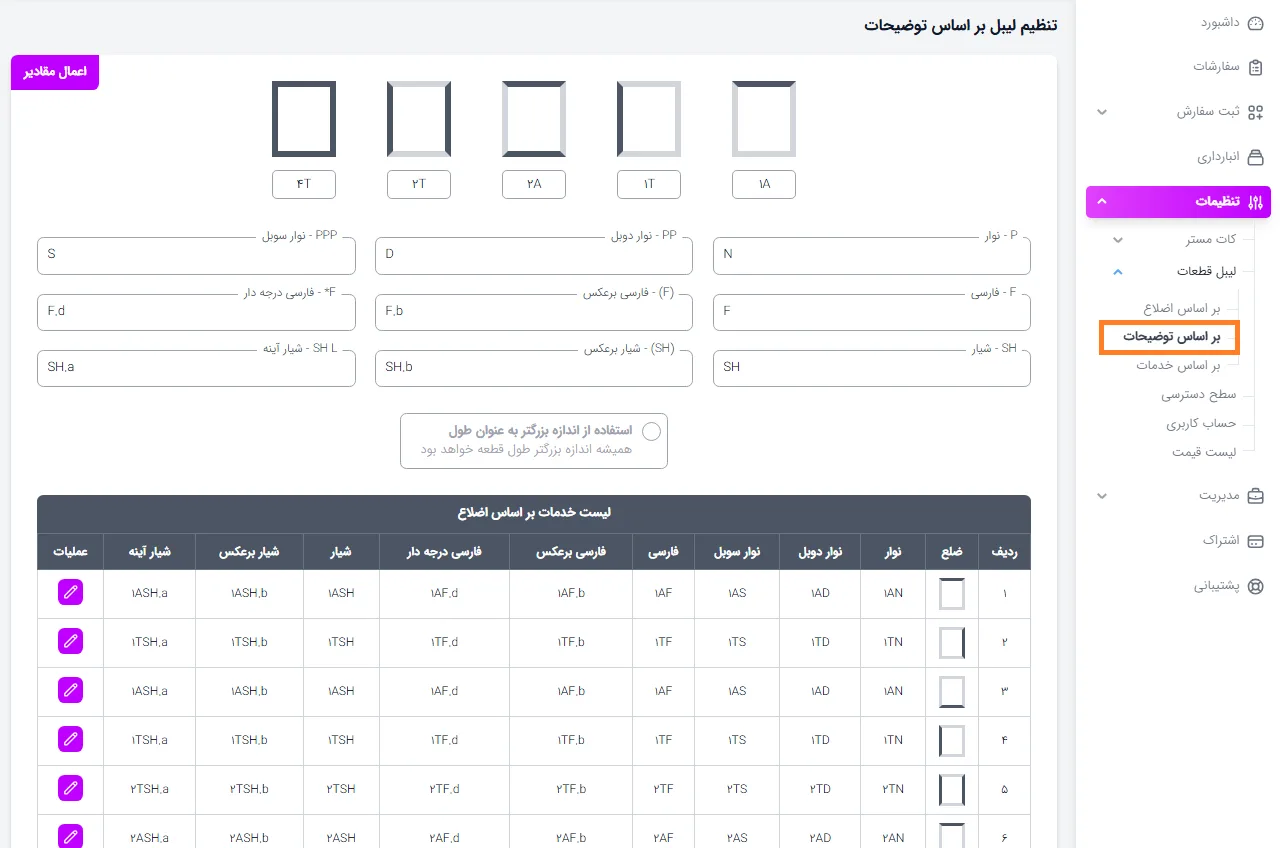
چهار ضلع با حروف a، b، c و d و همه ترکیبهای دو، سه و چهارضلعی نمایش داده میشوند. برای هر ترکیب میتوانید کد مرجع بنویسید و سپس نمادهای خدمات را ذخیره کنید.
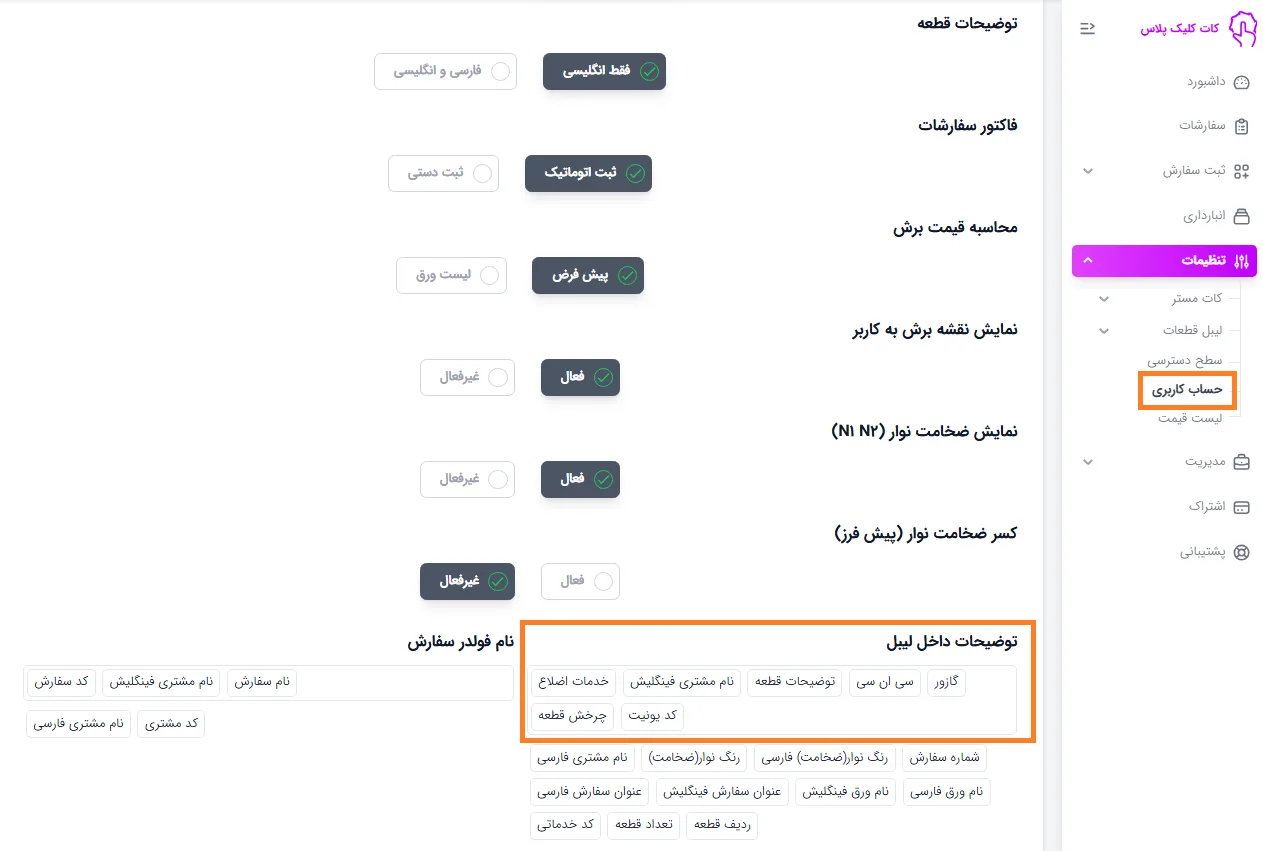
در «تنظیمات ← حساب کاربری»، بخش «توضیحات داخل لیبل» مشخص میکند چه اطلاعاتی در توضیحات خروجی نمایش داده شوند و ترتیب آنها چگونه باشد. گزینههایی مانند گازور، CNC، توضیحات قطعه، نام مشتری فینگلیش، خدمات اضلاع، کد یونیت و چرخش قطعه در کادر انتخاب دیده میشوند و فیلدهای دیگر را نیز میتوان از فهرست پایین به ترکیب اضافه کرد.
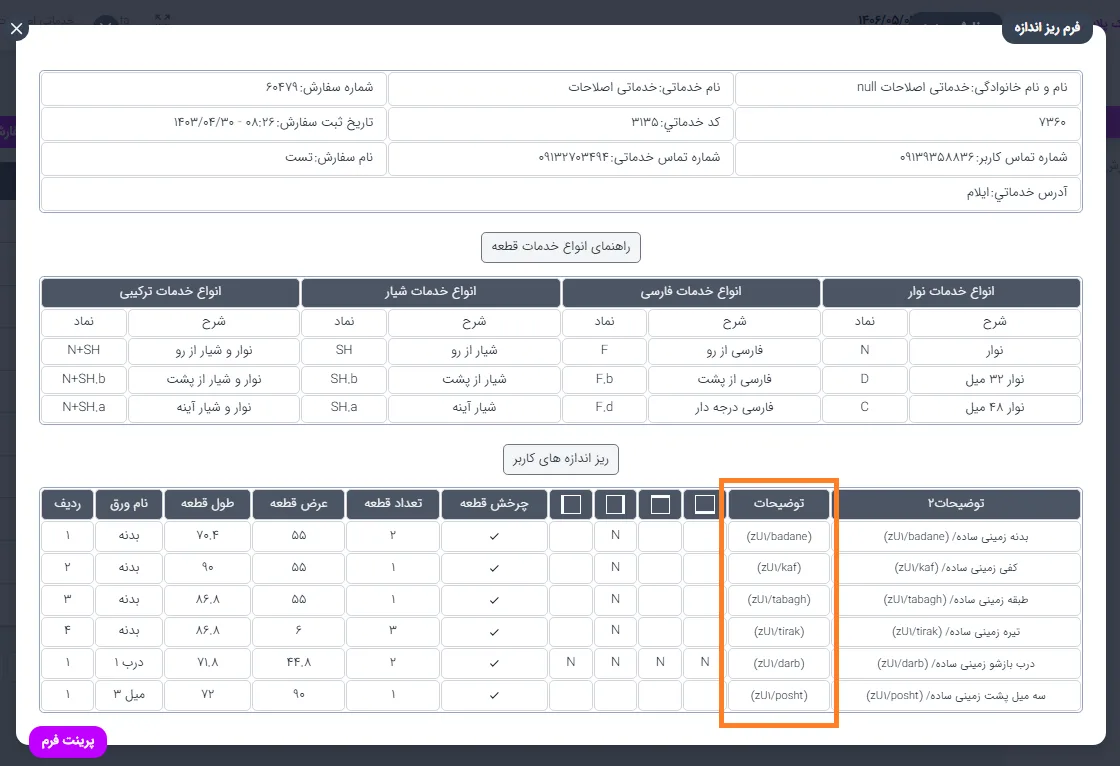
برای بررسی نتیجه تنظیم نمادها، سفارش را از فهرست سفارشات باز کنید. در پنجره سفارش، فهرست «دریافت فرم: سفارش» را باز و گزینه «ریز اندازه» را انتخاب کنید تا فرم جزئیات قطعات ساخته شود.
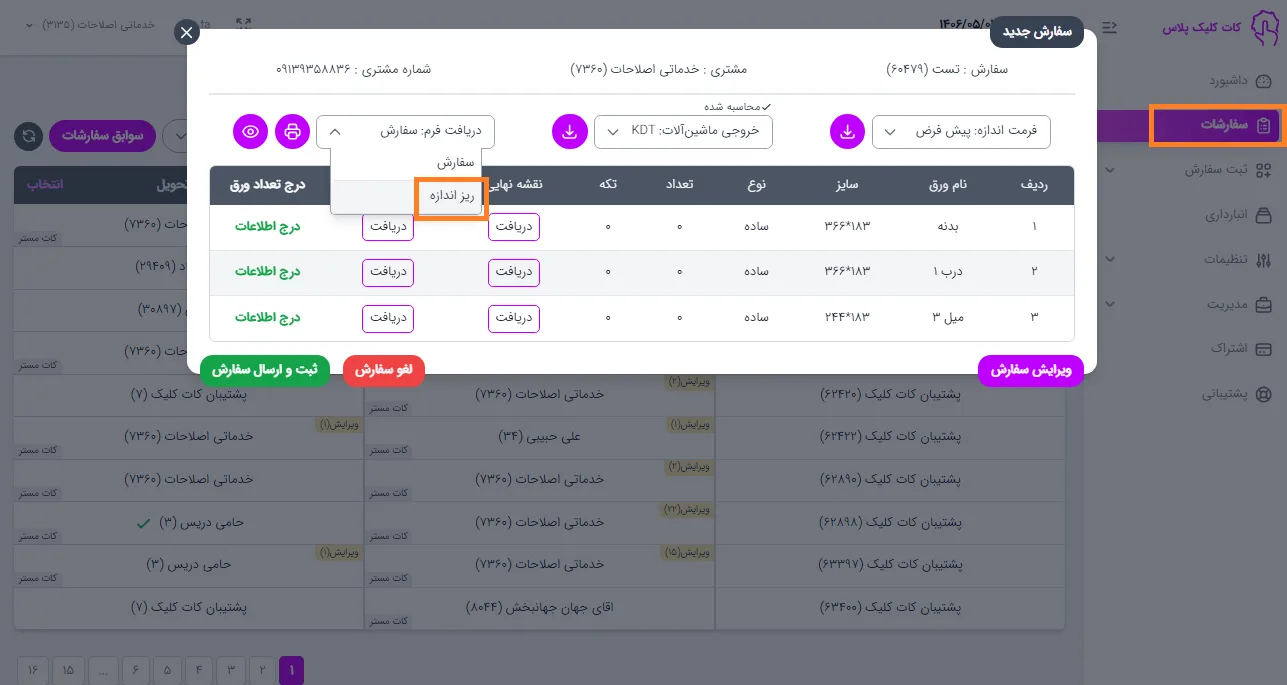
این صفحات برای تعریف معنای نمادهای خروجی و شخصیسازی ترتیب توضیحات لیبلاند، نه طراحی آزاد اندازه کاغذ یا جانمایی فیلدها. در فرم ریز اندازه، ستون «توضیحات» نتیجه فیلدهای انتخابشده را با همان ترتیب نمایش میدهد؛ راهنمای نوار، فارسی، شیار و خدمات ترکیبی نیز معنای کدهای اضلاع را مشخص میکند. پیش از تغییر کدها، مطمئن شوید برش، نوار و مونتاژ از همان قرارداد استفاده میکنند.
پرسشهای رایج
آیا اندازه لیبل و چاپگر در این سه صفحه تنظیم میشود؟
خیر. در سورس بررسیشده این صفحات برای نماد خدمت و مرجع اضلاع هستند و فیلدی برای اندازه کاغذ یا چاپگر ندارند.
P، PP و PPP چه کاربردی دارند؟
این سه نماد پیشفرض برای نوار، نوار دوبل و نوار سوبل استفاده شدهاند و متنشان در تنظیمات قابل تغییر است.