
ثبت ورق، تکهورق و قطعات
ورق ساده یا راهدار سفارش را با ضخامت و اندازه ثبت کنید، تکهورق بسازید و طول، عرض و تعداد قطعات را در محدوده قابل استفاده ورق وارد کنید.
تهیه و بازبینی براساس نسخه فعلی پنل، توسط تیم فنی و آموزش CutClick
هدف و جایگاه این درس
این درس، مرحله 8 از مسیر 18مرحلهای راهاندازی، ثبت سفارش، تولید، تحویل و مدیریت کارگاه است.
در پایان این آموزش میتوانید
- ورق ساده یا راهدار بسازید
- ورق کامل و تکهورق را وارد کنید
- قطعات را ثبت و گروهی مدیریت کنید
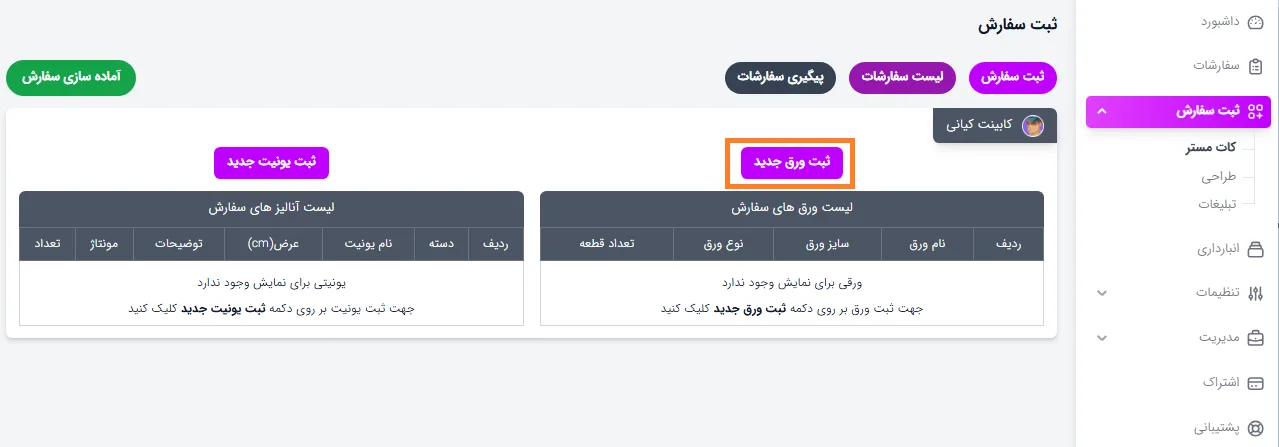
پس از انتخاب سفارش، در ستون «لیست ورقهای سفارش» دکمه «ثبت ورق جدید» را بزنید. فرم ثبت ورق روی همان صفحه باز میشود و پس از ذخیره، ورق به فهرست سفارش اضافه خواهد شد.
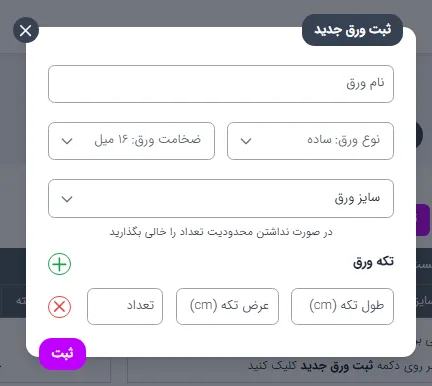
در فرم ورق، نام ورق، نوع ساده یا راهدار، ضخامت و سایز ورق انتخاب میشود. سایزها از منابع تعریفشده میآیند؛ برای ورق دلخواه نیز طول، عرض و تعداد برحسب سانتیمتر وارد میشود.
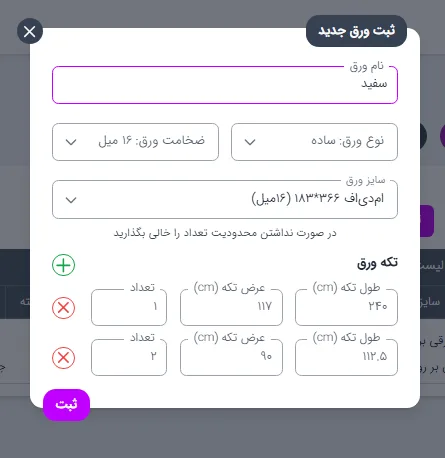
در همان فرم بخشی با عنوان «تکه ورق» وجود دارد. برای هر تکه طول، عرض و تعداد را برحسب سانتیمتر ثبت کنید. دکمه سبز «+» ردیف تازه میسازد و دکمه قرمز هر ردیف را حذف میکند. تعداد ورق کامل را نیز میتوان در صورت نداشتن محدودیت خالی گذاشت.
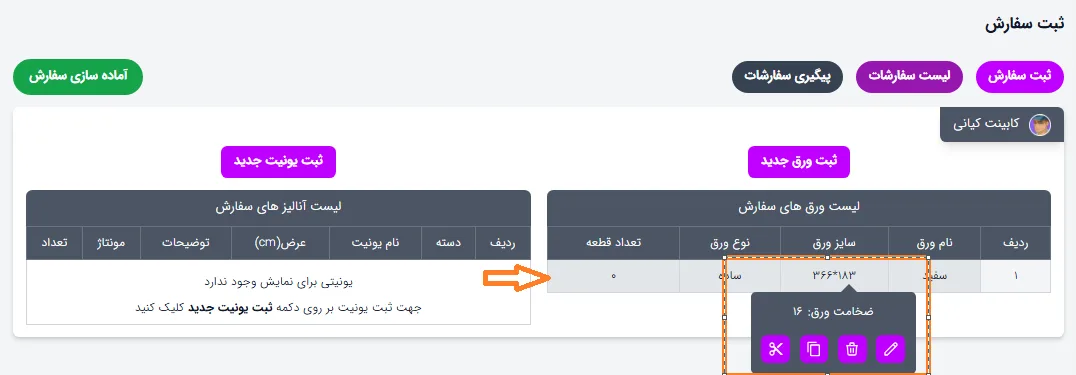
بعد از تأیید فرم، ورق در جدول «لیست ورقهای سفارش» نمایش داده میشود. برای ویرایش اطلاعات ورق، روی ردیف کلیک نکنید؛ نشانگر موس را روی ورق نگه دارید تا نوار عملیات باز شود و سپس آیکون مداد را بزنید. برای ورود به صفحه ثبت اندازهها و قطعات، کافی است مستقیماً روی ردیف ورق کلیک کنید.
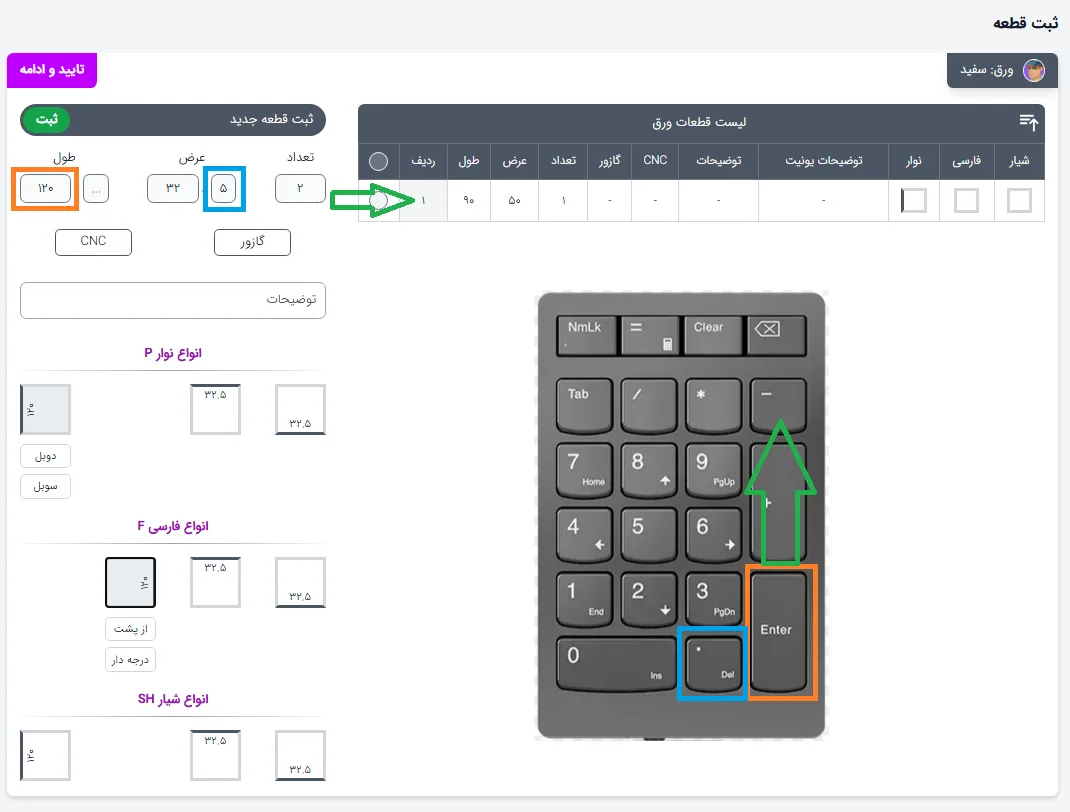
پس از ورود به ورق، طول، عرض و تعداد قطعه را وارد کنید. حد بالای طول و عرض از اندازه قابل استفاده همان ورق و مقدار اصلاح طول و عرض محاسبه میشود. واحد نمایش نیز از تنظیمات عمومی کاتمستر میآید. بعد از تکمیل مقادیر، با کلید Enter صفحهکلید عددی قطعه را سریع ثبت کنید.
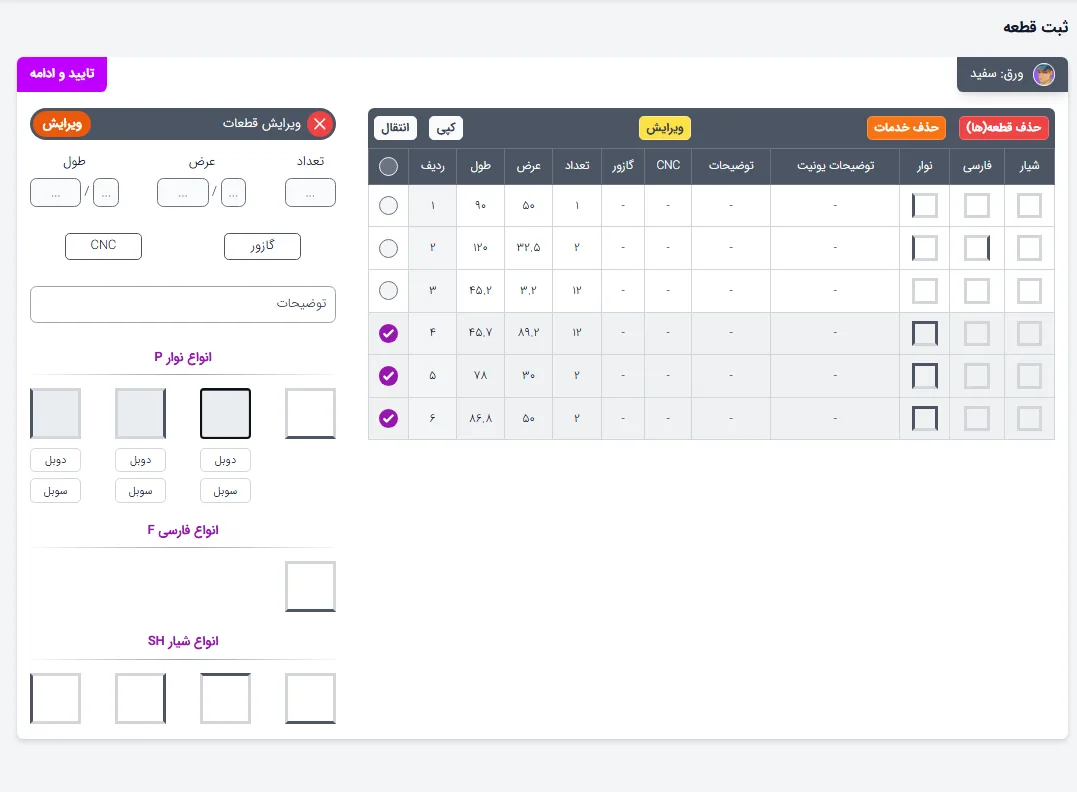
جدول قطعات طول، عرض، تعداد، توضیحات و خدمات را نشان میدهد. با انتخاب چند ردیف میتوانید قطعات را حذف، خدماتشان را حذف، ویرایش، کپی یا به ورق دیگری منتقل کنید. برای ورق راهدار وضعیت چرخش قطعه نیز در جدول دیده میشود.
پرسشهای رایج
واحد طول و عرض قطعه چیست؟
واحد از تنظیمات کلی کاتمستر انتخاب میشود و میتواند سانتیمتر یا میلیمتر باشد. فرم ورق دلخواه و تکهورق برچسب سانتیمتر دارد.
چرا اندازه قطعه پذیرفته نمیشود؟
طول و عرض باید از حداقلهای تنظیمشده کمتر نباشند و از اندازه قابل استفاده ورق پس از اصلاح طول و عرض بیشتر نشوند.