
روش کسر نوار در برش (پیشفرز)
مشخص کنید ضخامت نوار در لبهچسبان، OptiCut یا خود کاتکلیک کم میشود و تنظیمات پیشفرز، N1/N2 و مقدار کسر را بدون دوبارهکاری ثبت کنید.
تهیه و بازبینی براساس نسخه فعلی پنل، توسط تیم فنی و آموزش CutClick
هدف و جایگاه این درس
این درس، مرحله 12 از مسیر 18مرحلهای راهاندازی، ثبت سفارش، تولید، تحویل و مدیریت کارگاه است.
در پایان این آموزش میتوانید
- محل کسر ضخامت نوار را تعیین کنید
- تنظیم مناسب لبهچسبان یا OptiCut را انجام دهید
- وضعیت پیشفرز هر ورق را در فرم سفارش کنترل کنید
- N1/N2 و نمادهای لیبل را هماهنگ کنید
- کسر مستقیم سایر بهینهسازها را تنظیم کنید
در «تنظیمات ← حساب کاربری ← تنظیمات» ابتدا درباره اندازه نهایی تصمیم بگیرید. اگر قطعه باید دقیقاً با همان طول و عرض ثبتشده در کاتمستر بریده شود، «پیشفرز غیرفعال» را انتخاب کنید. اگر باید برای نوار از اندازه خام کم شود، «پیشفرز فعال» را بزنید و یکی از روشهای بعدی را مطابق خط تولید انتخاب کنید.
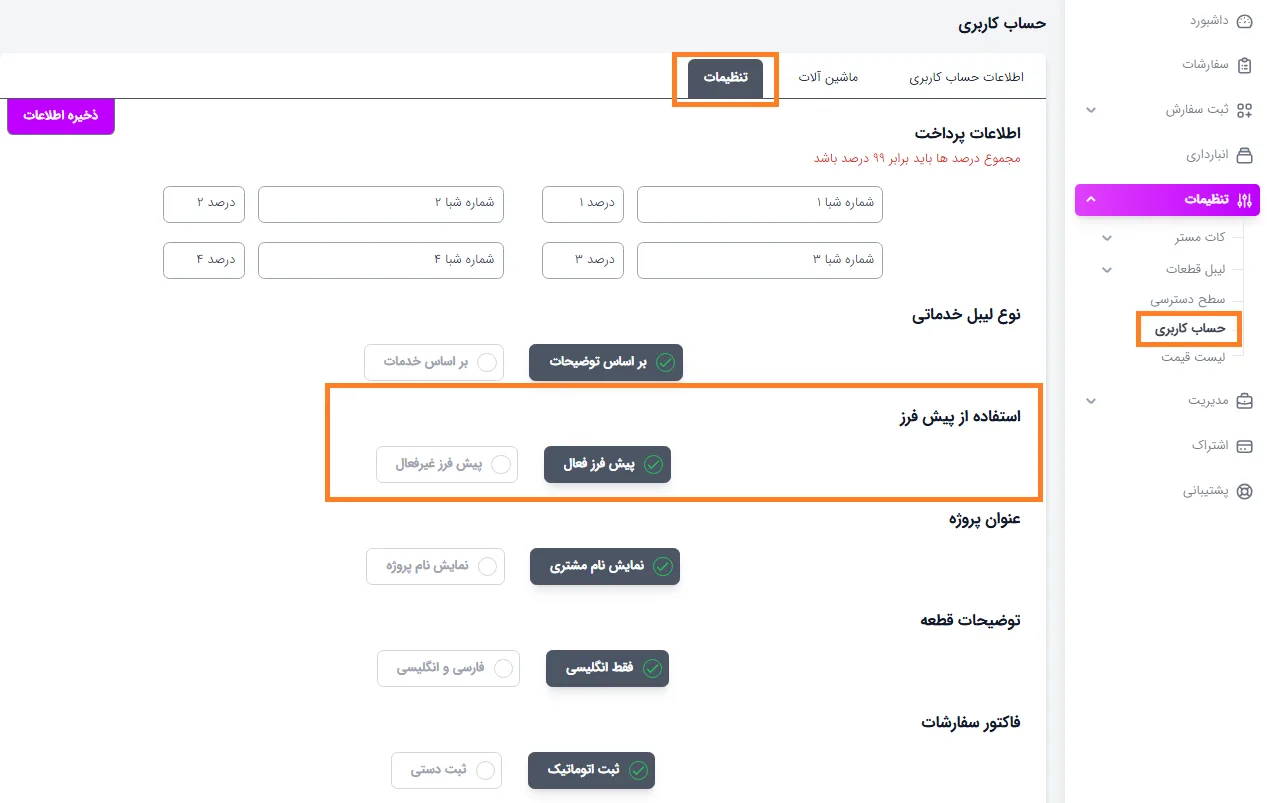
- بدون کسر: پیشفرز غیرفعال؛ اندازه خروجی همان اندازه ثبتشده قطعه است.
- کسر کامل با لبهچسبان: پیشفرز فعال؛ کاتکلیک نباید اندازه قطعه را کم کند.
- کسر با نرمافزار برش: پیشفرز فعال؛ تنظیم N1/N2 یا کسر مستقیم با توجه به نوع بهینهساز انجام میشود.
- روش ترکیبی: سهم دستگاه برش را در پنل وارد کنید و باقیمانده را به لبهچسبان بسپارید.
اگر تمام پیشفرز روی دستگاه لبهچسبان انجام میشود، کاتکلیک باید اندازه برش را دستنخورده نگه دارد. در این حالت «پیشفرز فعال» است، اما دو گزینه پایین صفحه نباید در محاسبه یا خروجی برش دخالت کنند.
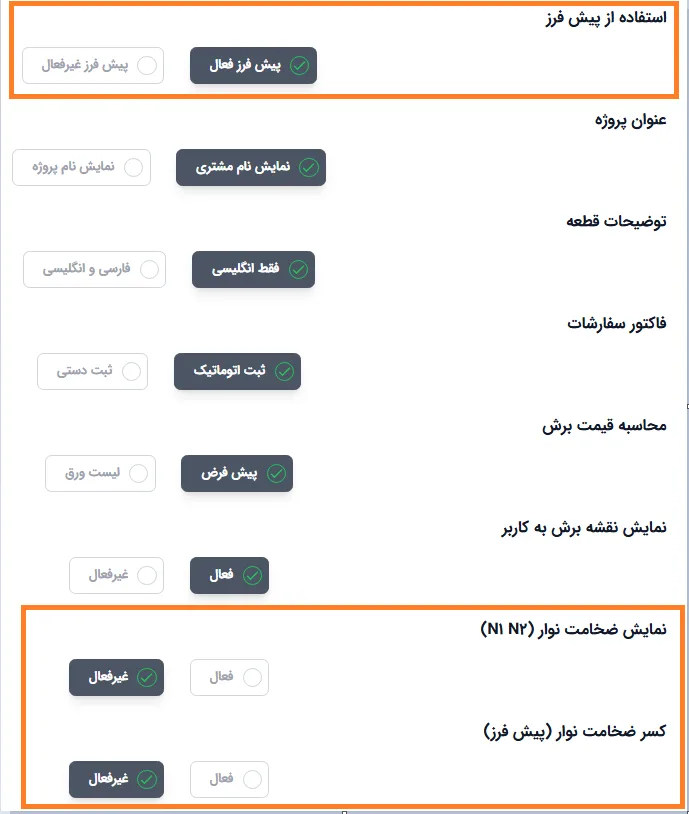
- استفاده از پیشفرز: فعال
- نمایش ضخامت نوار (N1 N2): غیرفعال
- کسر ضخامت نوار (پیشفرز): غیرفعال
در ابتدای اجرای سفارش، جزئیات سفارش محاسبهشده را باز کنید و از فهرست «دریافت فرم»، گزینه «سفارش» را انتخاب کنید. سپس با آیکون چشم پیشنمایش فرم را ببینید یا با آیکون چاپگر نسخه چاپی آن را دریافت کنید.
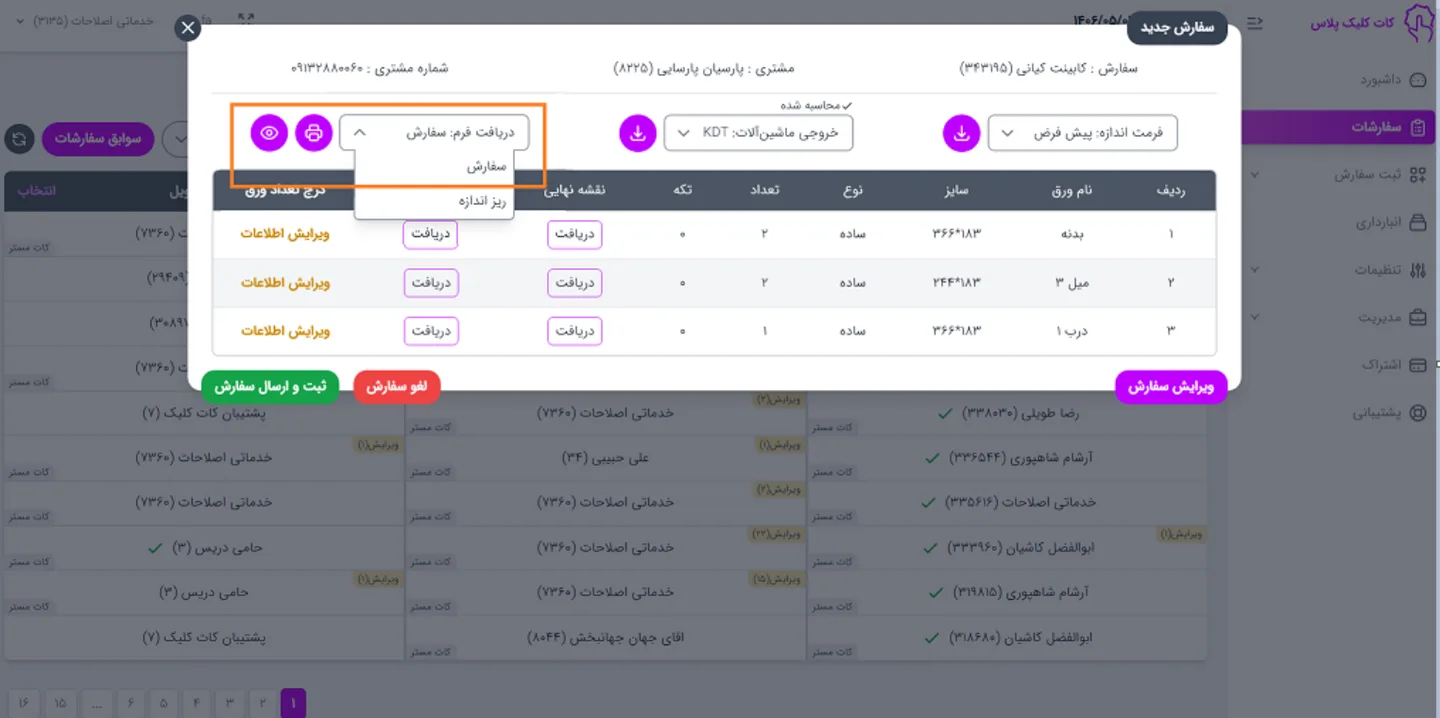
در فرم سفارش، جدول «لیست ورقهای سفارش» را بررسی کنید. ستون «پیشفرز» برای هر ورق بهصورت جداگانه «دارد»، «ندارد» یا خط تیره نشان میدهد؛ بنابراین مشخص میشود مشتری یا مجموعه هنگام آمادهسازی، پیشفرز را برای کدام ورق فعال کرده است.
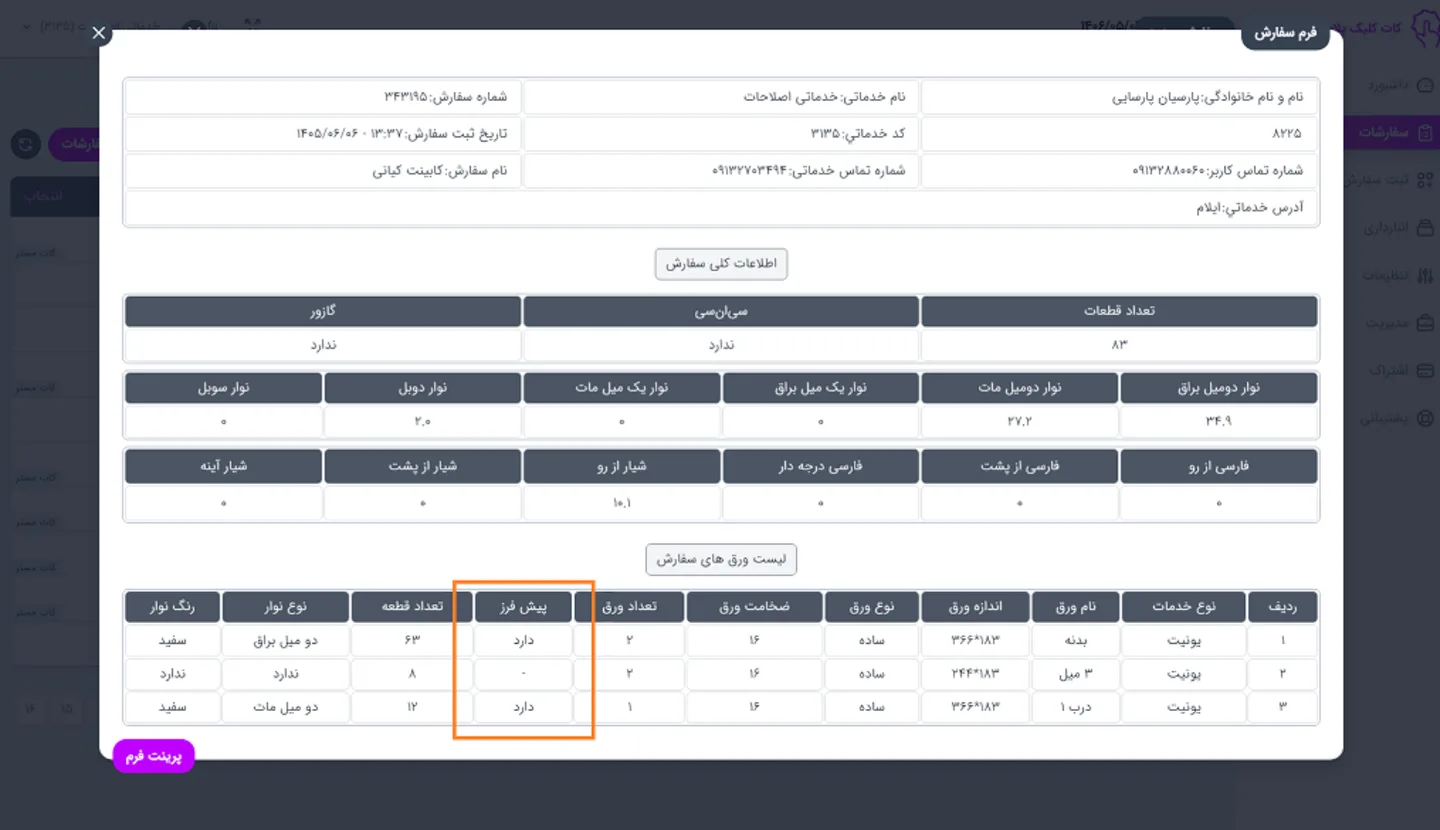
- نام ورق و مقدار ستون «پیشفرز» را ردیفبهردیف با برنامه تولید تطبیق دهید.
- «دارد» یعنی آن ورق هنگام آمادهسازی سفارش مشمول تنظیمات پیشفرز شرکت شده است.
- «ندارد» یا خط تیره را بهعنوان دستور پیشفرز در دستگاه لبهچسبان اجرا نکنید، مگر اینکه مسئول سفارش اصلاح آن را تأیید کند.
- فرم وضعیت نهایی ثبتشده برای ورق را نشان میدهد؛ برای تشخیص اینکه چه کسی انتخاب را انجام داده، باید روند ثبت سفارش یا کاربر مسئول را جداگانه پیگیری کنید.
اگر نرمافزار پنلبر افقی شما OptiCut یا اپتیکات است، ضخامت موردنیاز باید با N1 و N2 به خروجی منتقل شود تا خود بهینهساز آن را از ضلعهای نوارخور کم کند. در این روش کسر مستقیم اندازه داخل کاتکلیک خاموش میماند.
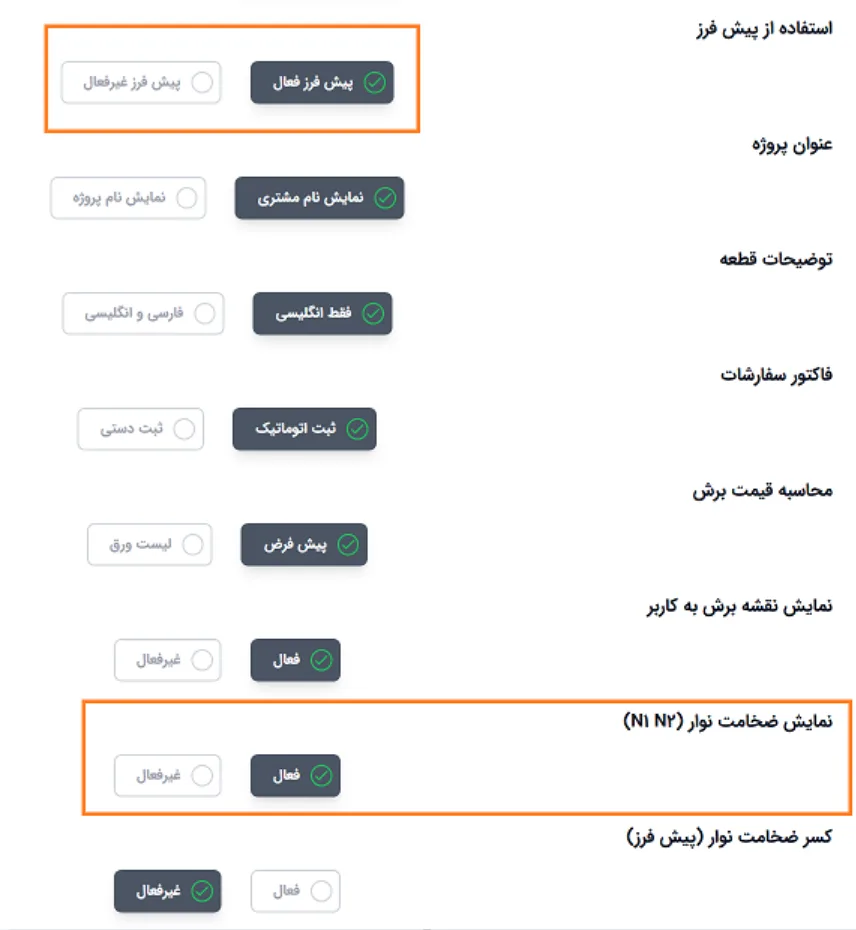
- استفاده از پیشفرز: فعال
- نمایش ضخامت نوار (N1 N2): فعال
- کسر ضخامت نوار (پیشفرز): غیرفعال
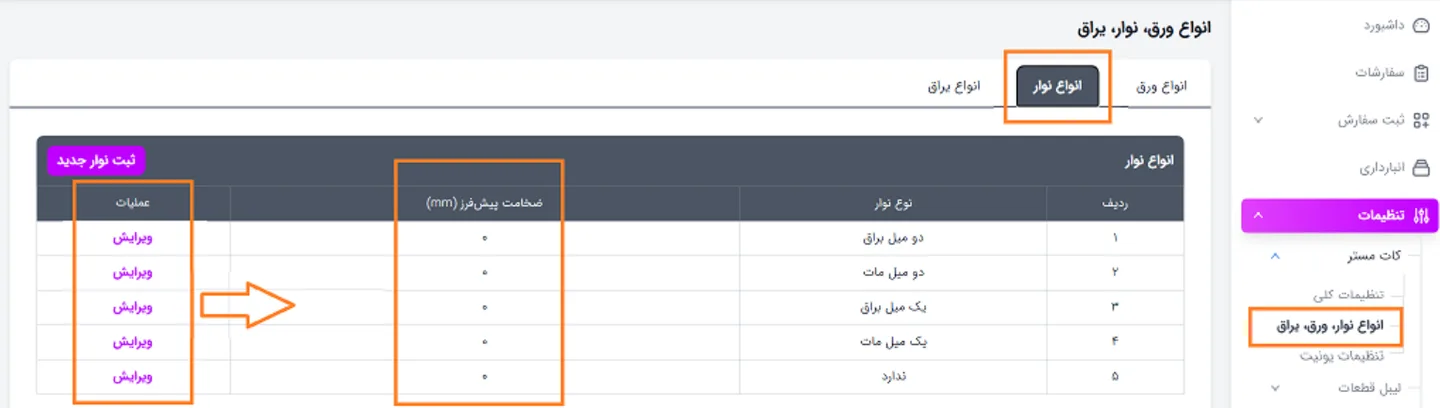
برای OptiCut به «تنظیمات ← کاتمستر ← انواع ورق، نوار، یراق ← انواع نوار» بروید. هر نوع نوار را ویرایش و مقدار «ضخامت پیشفرز (mm)» را وارد کنید. این مقدار برای ضلع نوارخور در خروجی N1 یا N2 استفاده میشود.
اگر «نمایش ضخامت نوار N1/N2» را فعال کردهاید و بهینهساز پنلبر OptiCut است، به «تنظیمات ← لیبل قطعات ← بر اساس اضلاع» بروید. در بخش «انواع نوار»، کد هر ضخامت را مطابق قرارداد OptiCut وارد کنید و در پایان «ثبت تنظیمات» را بزنید.
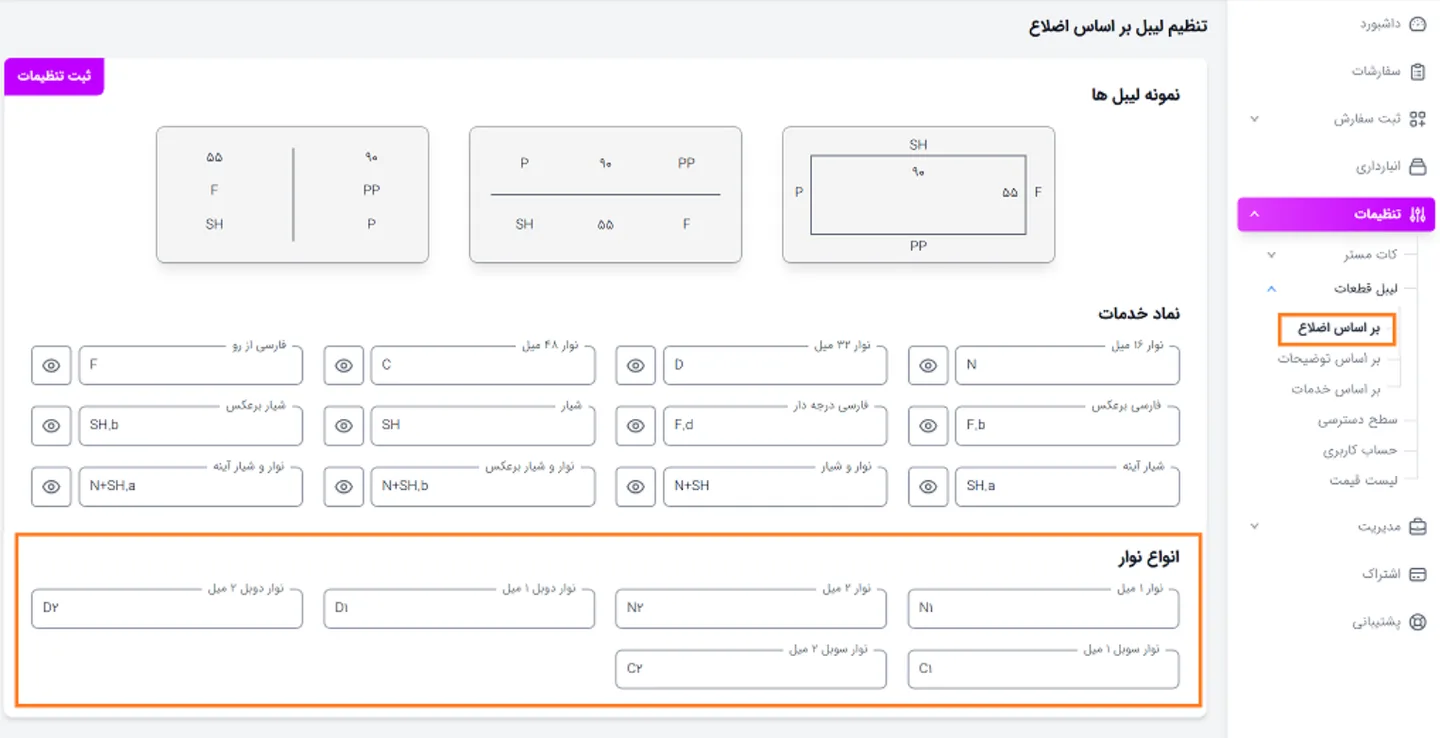
- نوار ۱ میل: N1 و نوار ۲ میل: N2
- نوار دوبل ۱ میل: D1 و نوار دوبل ۲ میل: D2
- نوار سوبل ۱ میل: C1 و نوار سوبل ۲ میل: C2
- پس از واردکردن کدها، دکمه «ثبت تنظیمات» را بزنید تا نمادها در لیبل و خروجی ضلعها ذخیره شوند.
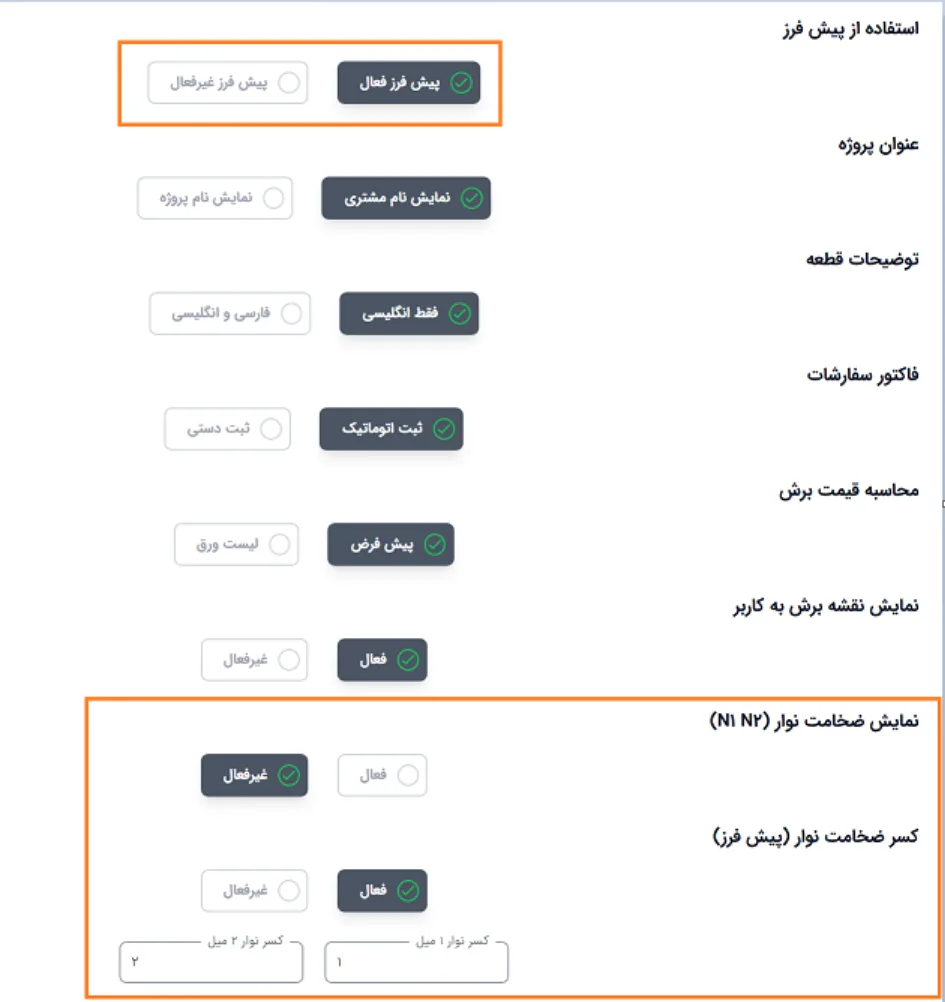
اگر بهینهساز دستگاه برش OptiCut نیست و میخواهید خود کاتکلیک اندازه قطعه را پیش از ساخت فایل کم کند، N1 و N2 را ارسال نکنید و کسر مستقیم را فعال کنید. فیلدهای نوار ۱ میل و ۲ میل بعد از فعالشدن همین گزینه نمایش داده میشوند.
- 01
پیشفرز را فعال کنید
در بخش «استفاده از پیشفرز»، گزینه فعال را انتخاب کنید.
- 02
N1 و N2 را غیرفعال کنید
گزینه «نمایش ضخامت نوار (N1 N2)» باید غیرفعال باشد؛ این شاخه برای ارسال ضخامت به OptiCut نیست.
- 03
کسر مستقیم را فعال کنید
گزینه «کسر ضخامت نوار (پیشفرز)» را فعال و مقدار کسر نوار ۱ میل و ۲ میل را برحسب میلیمتر وارد کنید.
- 04
در روش ترکیبی فقط سهم برش را بنویسید
برای نمونه، اگر از نوار ۲ میل باید ۱٫۵ میلیمتر هنگام برش و ۰٫۵ میلیمتر با لبهچسبان کم شود، مقدار نوار ۲ میل را ۱٫۵ ثبت کنید.
پرسشهای رایج
اگر قطعه باید دقیقاً با اندازه ثبتشده بریده شود چه تنظیمی لازم است؟
گزینه «پیشفرز غیرفعال» را انتخاب کنید تا کاتکلیک بابت ضخامت نوار چیزی از طول یا عرض قطعه کم نکند.
اگر تمام کسر با لبهچسبان انجام میشود چه تنظیمی لازم است؟
پیشفرز فعال باشد، اما نمایش N1/N2 و کسر مستقیم ضخامت نوار را غیرفعال نگه دارید تا اندازه برش در کاتکلیک تغییر نکند.
پیش از لبهچسبانی از کجا بفهمم کدام ورق پیشفرز دارد؟
جزئیات سفارش محاسبهشده را باز کنید، از فهرست «دریافت فرم» گزینه «سفارش» را بزنید و در جدول لیست ورقها، ستون «پیشفرز» را برای هر ردیف کنترل کنید.
تنظیم درست کسر نوار برای OptiCut چیست؟
پیشفرز فعال، نمایش ضخامت نوار N1/N2 فعال و کسر ضخامت نوار غیرفعال باشد؛ مقدار هر نوع نوار نیز در فیلد ضخامت پیشفرز همان نوع ثبت شود.
بعد از فعالکردن N1/N2 برای OptiCut چه کدهایی روی لیبل ثبت میشوند؟
در تنظیم لیبل بر اساس اضلاع، نوار ۱ و ۲ میل را بهترتیب N1 و N2، نوار دوبل ۱ و ۲ میل را D1 و D2 و نوار سوبل ۱ و ۲ میل را C1 و C2 قرار دهید و تنظیمات را ذخیره کنید.
برای بهینهساز غیر از OptiCut چه تنظیمی انتخاب کنم؟
پیشفرز را فعال، N1/N2 را غیرفعال و کسر ضخامت نوار را فعال کنید؛ سپس مقدار کسر نوار ۱ و ۲ میل را وارد کنید.
آیا میتوان بخشی از ضخامت را با برش و بقیه را با لبهچسبان کم کرد؟
بله. فقط سهمی را که باید هنگام برش کم شود در مقدار مربوط ثبت کنید؛ برای نمونه از نوار ۲ میل، ۱٫۵ میلیمتر در برش و ۰٫۵ میلیمتر در لبهچسبان.