
پشتیبانی و اشتراک
از راههای ارتباطی داخل پنل کمک بگیرید، تیکت را با اطلاعات کامل ثبت و پیگیری کنید و در صورت وجود قسط، نزدیکترین پرداخت اشتراک را انجام دهید.
تهیه و بازبینی براساس نسخه فعلی پنل، توسط تیم فنی و آموزش CutClick
هدف و جایگاه این درس
این درس، مرحله 17 از مسیر 18مرحلهای راهاندازی، ثبت سفارش، تولید، تحویل و مدیریت کارگاه است.
در پایان این آموزش میتوانید
- راه ارتباط با پشتیبانی را پیدا کنید
- تیکت کامل همراه پیوست ثبت کنید
- وضعیت درخواست را پیگیری کنید
- قسط قابل پرداخت اشتراک را تشخیص دهید
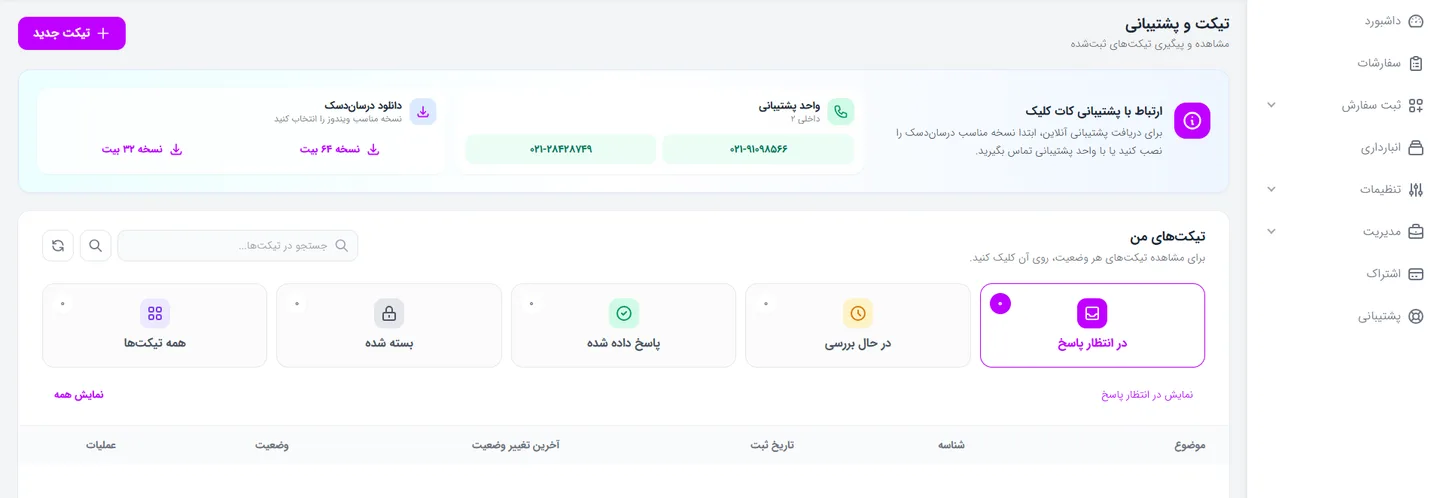
از منوی «پشتیبانی» وارد صفحه «تیکت و پشتیبانی» شوید. شمارههای تماس واحد پشتیبانی و نسخههای ۳۲ و ۶۴ بیتی RustDesk در بالای صفحه قرار دارند تا در صورت نیاز به راهنمایی تلفنی یا اتصال امن از راه دور استفاده شوند. پایین صفحه نیز تیکتها را با جستوجو یا وضعیتهای «در انتظار پاسخ»، «در حال بررسی»، «پاسخ دادهشده»، «بستهشده» و «همه تیکتها» پیدا میکنید.
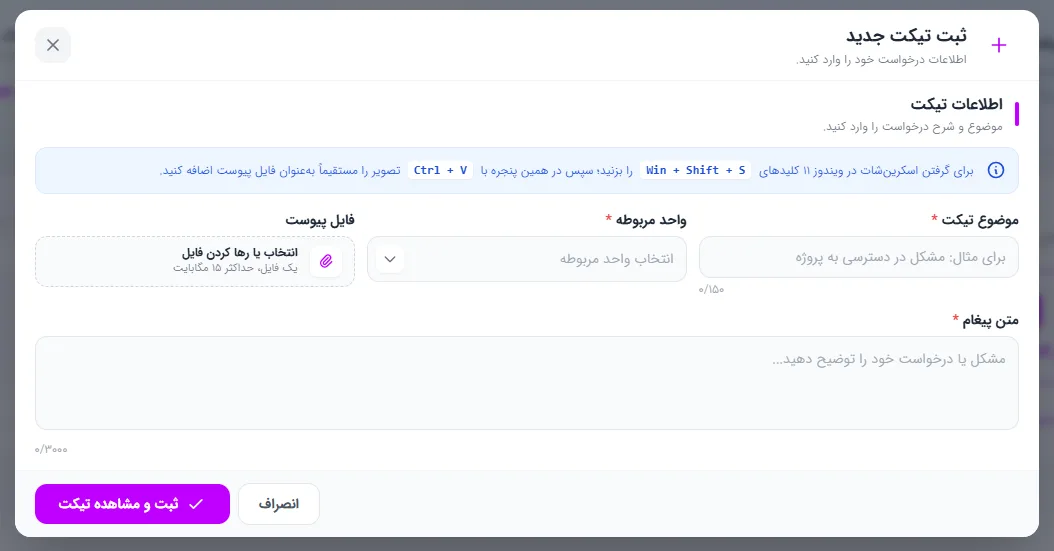
روی «تیکت جدید» بزنید و موضوع روشن، واحد مربوط و متن کامل درخواست را وارد کنید. یک فایل تا سقف ۱۵ مگابایت قابل پیوست است. برای افزودن تصویر خطا میتوانید بعد از گرفتن اسکرینشات با Win + Shift + S، همانجا Ctrl + V بزنید یا فایل را انتخاب و رها کنید. در پایان «ثبت و مشاهده تیکت» را بزنید.
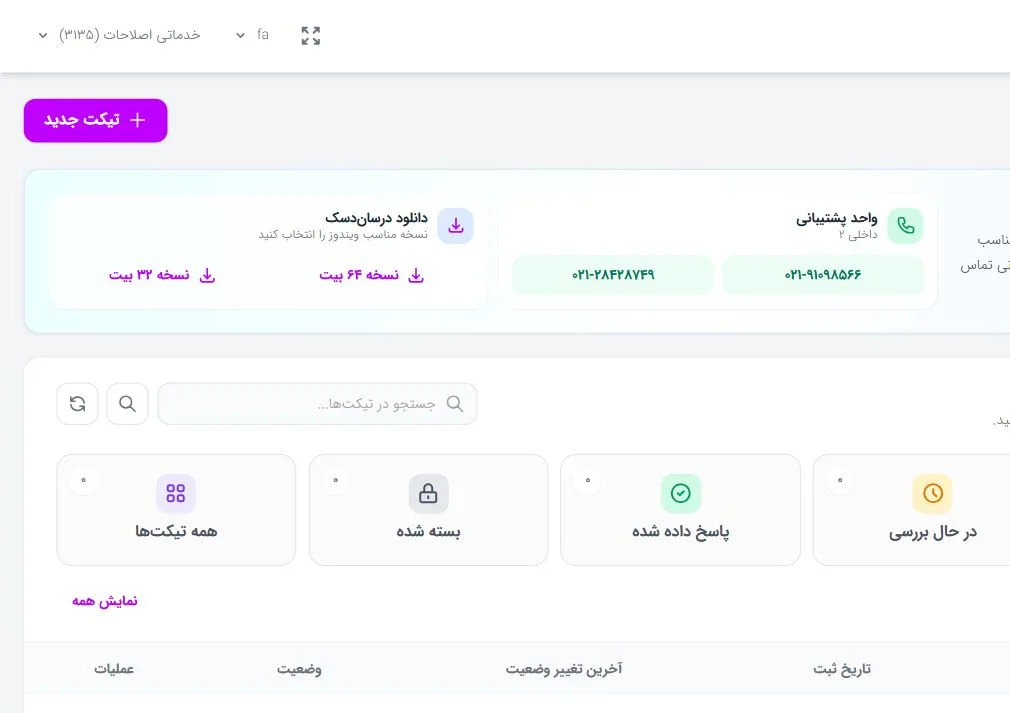
فهرست تیکت موضوع، شناسه، تاریخ ثبت، آخرین تغییر وضعیت و وضعیت جاری را نشان میدهد. با بازکردن هر تیکت میتوانید تا پیش از بستهشدن، پیام یا فایل تکمیلی بفرستید. فرمتهای تصویر، PDF، ZIP، RAR، Word و Excel پشتیبانی میشوند. متن اصلی تیکت ویرایش نمیشود و اطلاعات تازه با پیام بعدی اضافه میشوند.
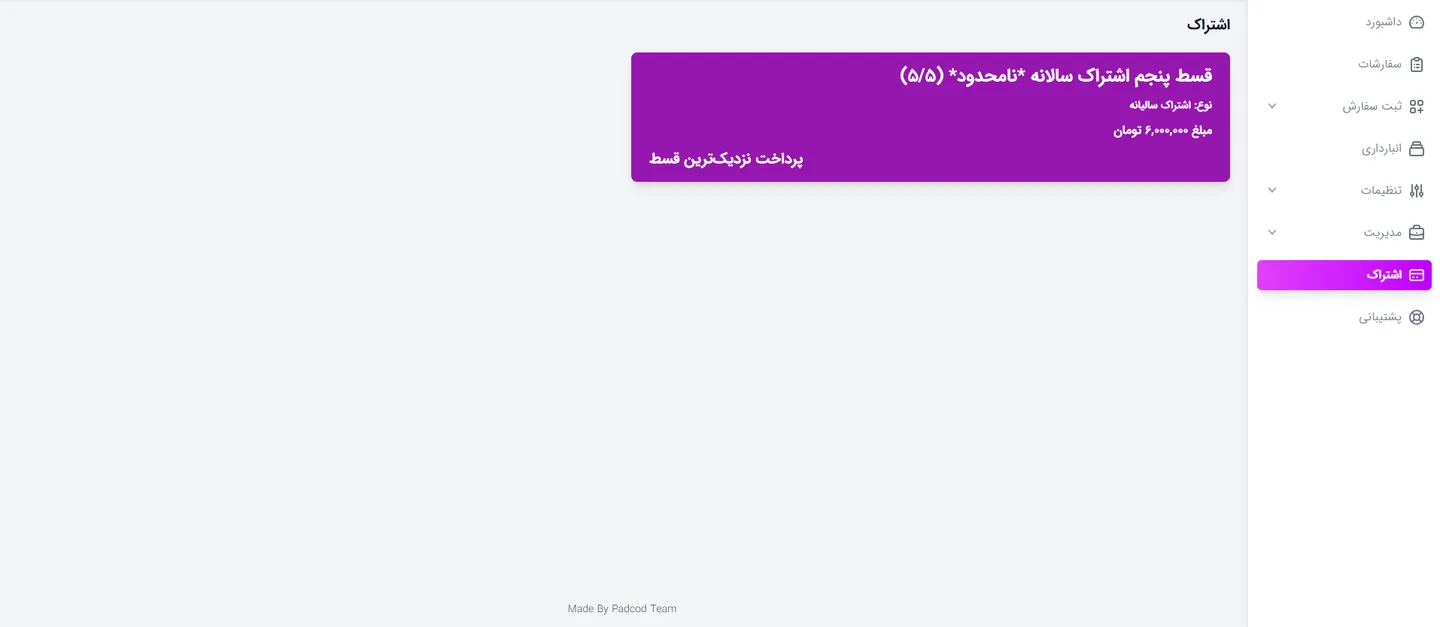
از منوی «اشتراک» کارت پرداخت فعال را ببینید. هر کارت عنوان قسط، نوع اشتراک و مبلغ را نمایش میدهد. گزینه «پرداخت نزدیکترین قسط» فقط قسطی را که نوبت پرداخت آن رسیده باز میکند و اقساط بعدی پس از پرداخت مورد قبلی فعال میشوند. اگر بدهی فعالی وجود نداشته باشد، پیام نبود اشتراک پرداختنشده نمایش داده میشود.
پرسشهای رایج
حداکثر حجم پیوست چقدر است؟
یک فایل تا ۱۵ مگابایت. فرمتهای مجاز در پنل شامل تصاویر، PDF، فایل فشرده، Word و Excel هستند.
بعد از ثبت میتوانم متن تیکت را ویرایش کنم؟
خیر؛ تا قبل از بستهشدن، پیام یا فایل تکمیلی را در صفحه جزئیات همان تیکت ارسال کنید.
برای پشتیبانی از راه دور چه برنامهای لازم است؟
نسخه متناسب ویندوز از RustDesk را از لینک داخل صفحه پشتیبانی دریافت کنید و فقط هنگام تماس با واحد پشتیبانی، اطلاعات اتصال همان جلسه را در اختیار کارشناس قرار دهید.
چرا فقط یک قسط قابل پرداخت است؟
سامانه نزدیکترین قسط سررسیدشده را فعال میکند و قسط بعدی پس از پرداخت مورد قبلی در دسترس قرار میگیرد.