
تنظیمات دستگاه برش
نوع برش کارگاه را از میان دستی، پنلبر افقی اتوماتیک یا CNC مشخص کنید و برای خروجی ماشینی، برند واقعی دستگاه را در حساب کاربری ثبت کنید.
تهیه و بازبینی براساس نسخه فعلی پنل، توسط تیم فنی و آموزش CutClick
هدف و جایگاه این درس
این درس، مرحله 11 از مسیر 18مرحلهای راهاندازی، ثبت سفارش، تولید، تحویل و مدیریت کارگاه است.
در پایان این آموزش میتوانید
- روش برش کارگاه را تعیین کنید
- دستگاه لازم را در حساب کاربری فعال کنید
- برند واقعی پنلبر یا CNC را ثبت کنید
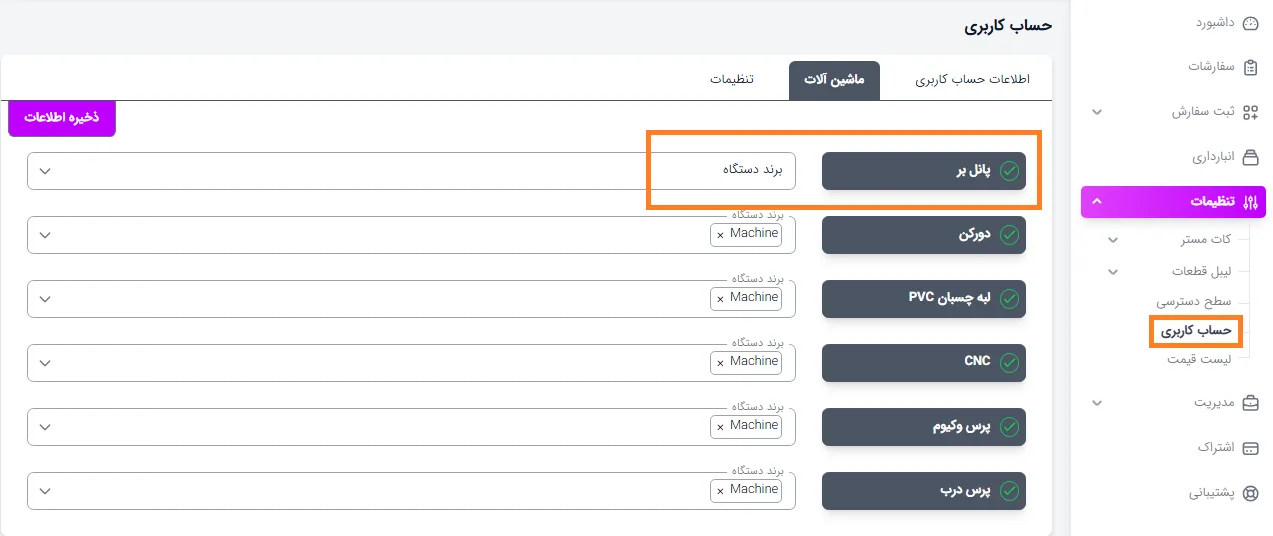
پیش از تنظیم خروجی، مشخص کنید ورقها دستی بریده میشوند، با پنلبر افقی اتوماتیک برش میخورند یا دستگاه CNC وظیفه برش را انجام میدهد. مسیر معرفی دستگاه «تنظیمات ← حساب کاربری ← ماشینآلات» است.
- 01
برش دستی
اگر اپراتور اندازهها را دستی میخواند و خروجی خودکار به دستگاه نمیفرستید، در بخش ماشینآلات چیزی برای دستگاه برش ثبت نکنید.
- 02
پنلبر افقی اتوماتیک
گزینه «پنلبر» را فعال و برند دستگاه را انتخاب کنید تا خروجی متناسب با ماشین در دسترس قرار بگیرد.
- 03
برش با CNC
اگر CNC برای برش استفاده میشود و به خروجی ماشین نیاز دارید، ردیف CNC را فعال و برند واقعی دستگاه را ثبت کنید.
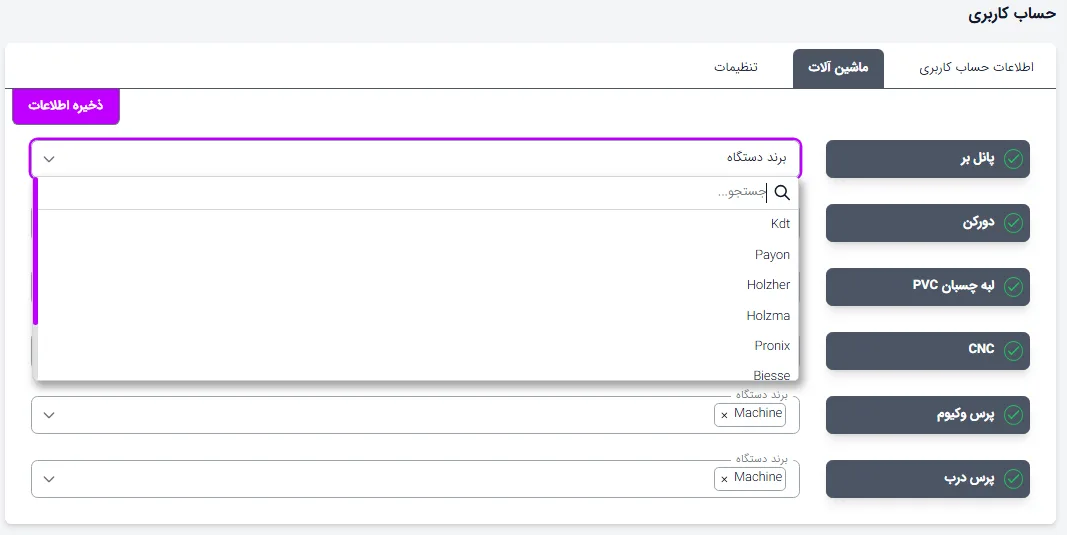
پس از فعالکردن «پنلبر»، فهرست برند را باز کنید. گزینههای رابط شامل KDT، Payon، Holzher، Holzma، Pronix و Biesse است. برند ثبتشده در تشخیص نوع خروجی ماشینآلات استفاده میشود.
پرسشهای رایج
برای برش دستی باید دستگاهی در حساب کاربری ثبت کنم؟
خیر. اگر اندازهها دستی خوانده میشوند و فایل مستقیم برای دستگاه تولید نمیکنید، بخش دستگاه برش در زبانه ماشینآلات میتواند خالی بماند.
برای پنلبر یا CNC چه چیزی ثبت میشود؟
دستگاهی را فعال کنید که واقعاً فایل خروجی را اجرا میکند و برند دقیق همان دستگاه را از فهرست انتخاب کنید.